HU

Tetra

Egy privát szuperalkalmazás a telefonodhoz, táblagépedhez és számítógépedhez. Szabad szoftver, nincs fiók, nincs felhő: semmi sem hagyja el az eszközeidet.

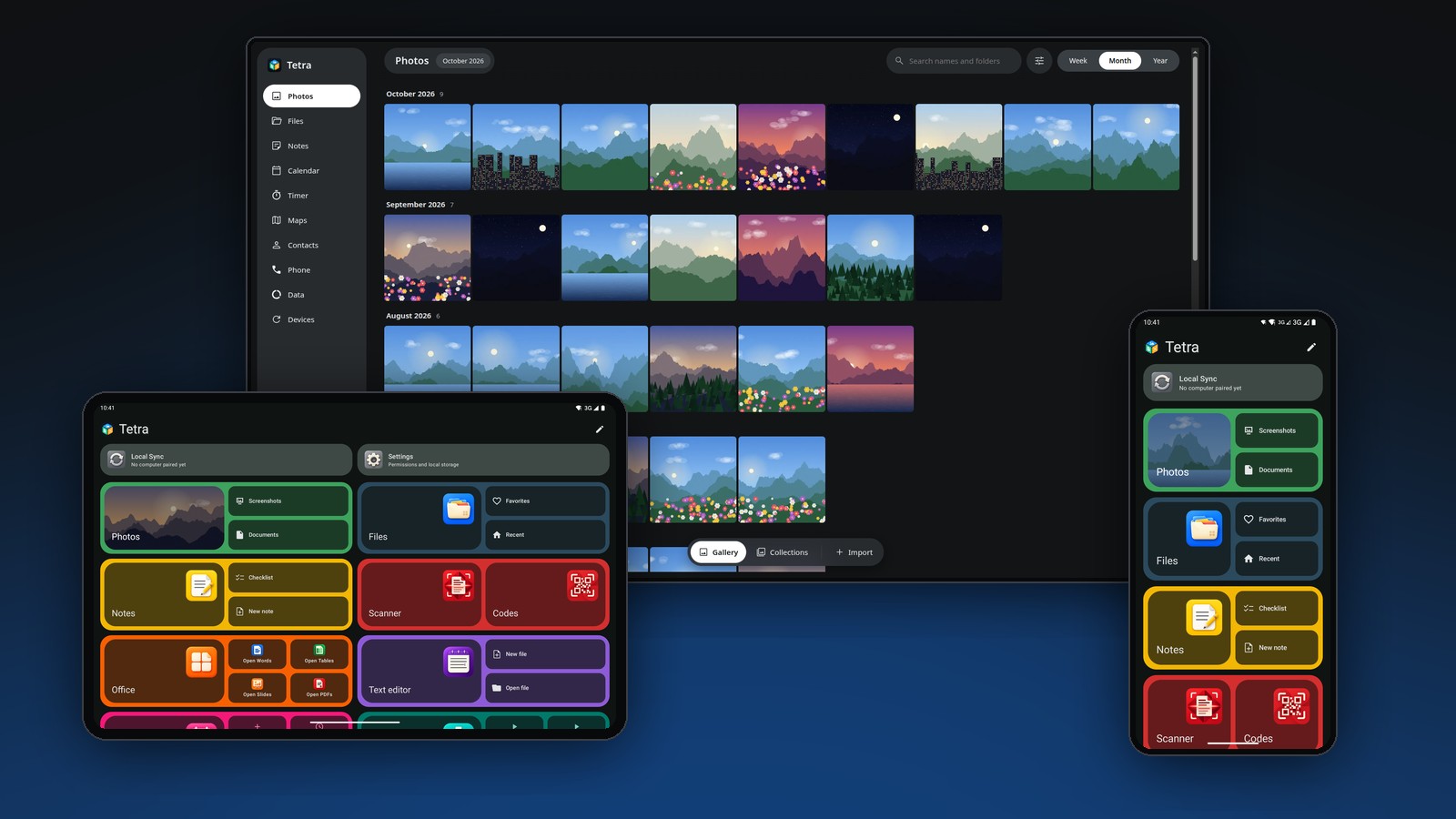
Tetra számítógépen, táblagépen és telefonon

Mit tesz érted a Tetra

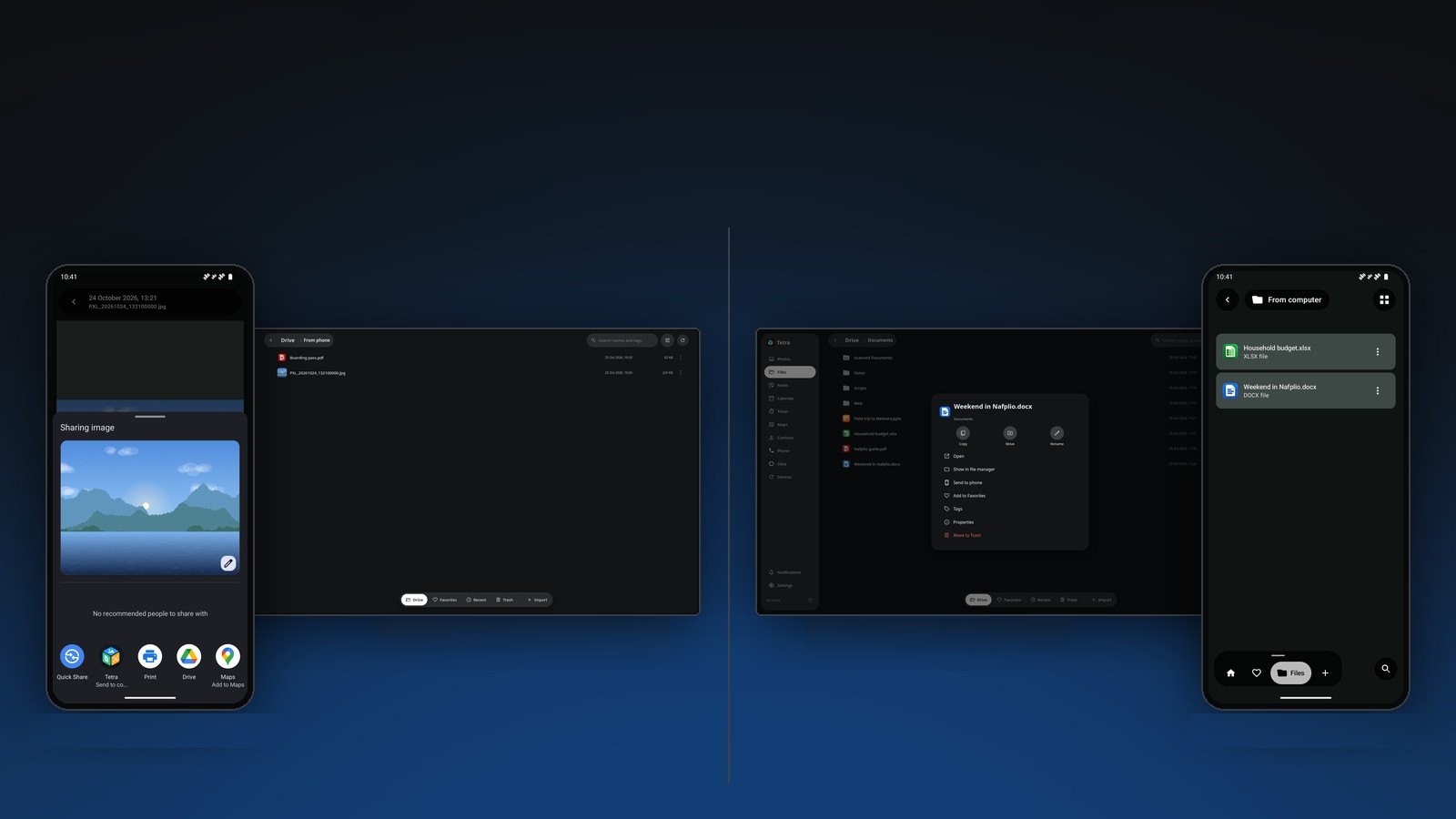
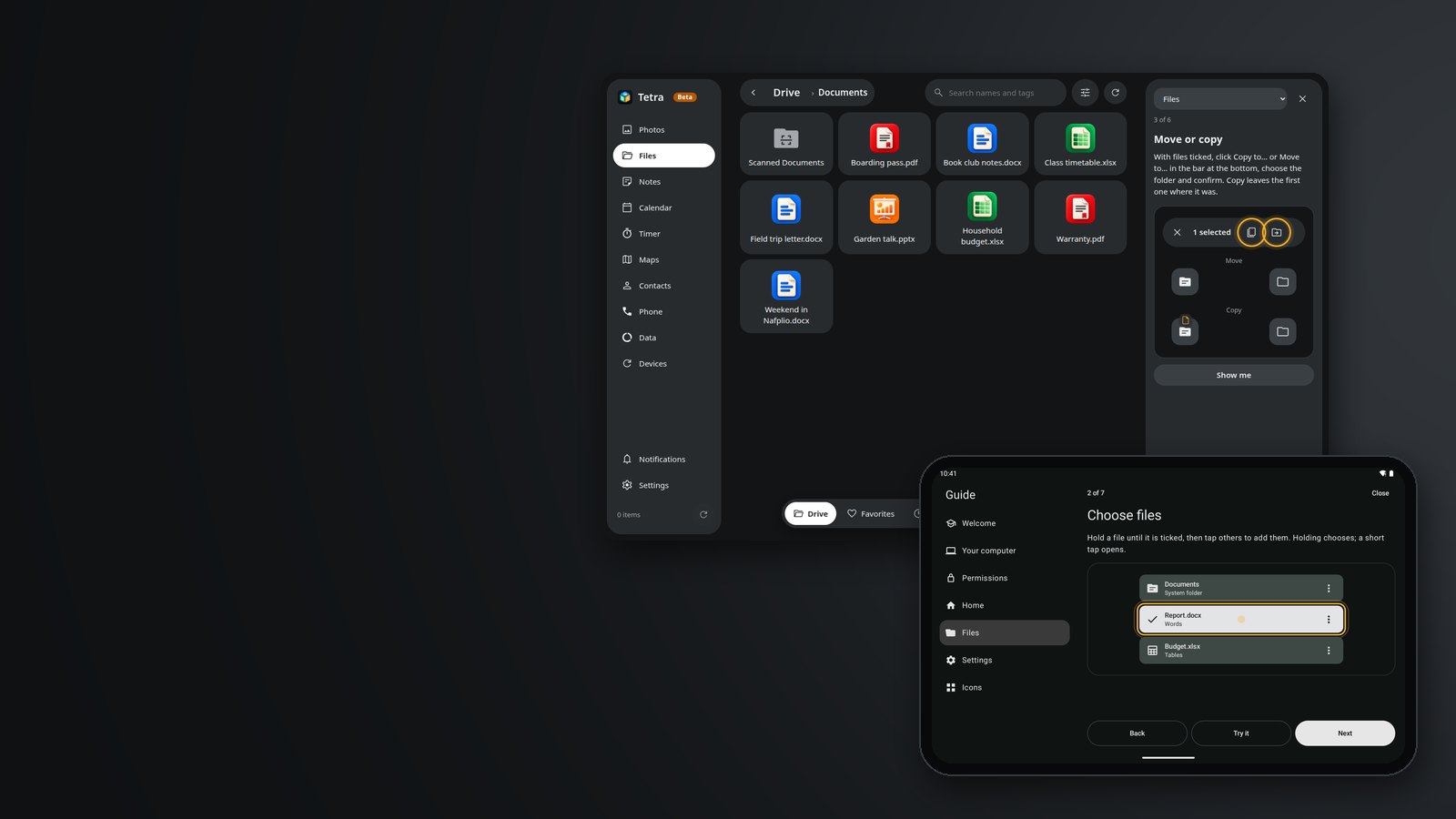
Fájlok a PC-re és onnan egy másodperc alatt

Bármit megoszthatsz a telefonon a Küldés a számítógépre, a számítógépen pedig a Küldés a telefonra menüponttal. A saját Wi-Fi-don megy: nincs kábel, nincs felhő. Ha a számítógép nincs elérhetően, akkor megy át, amikor visszajön.
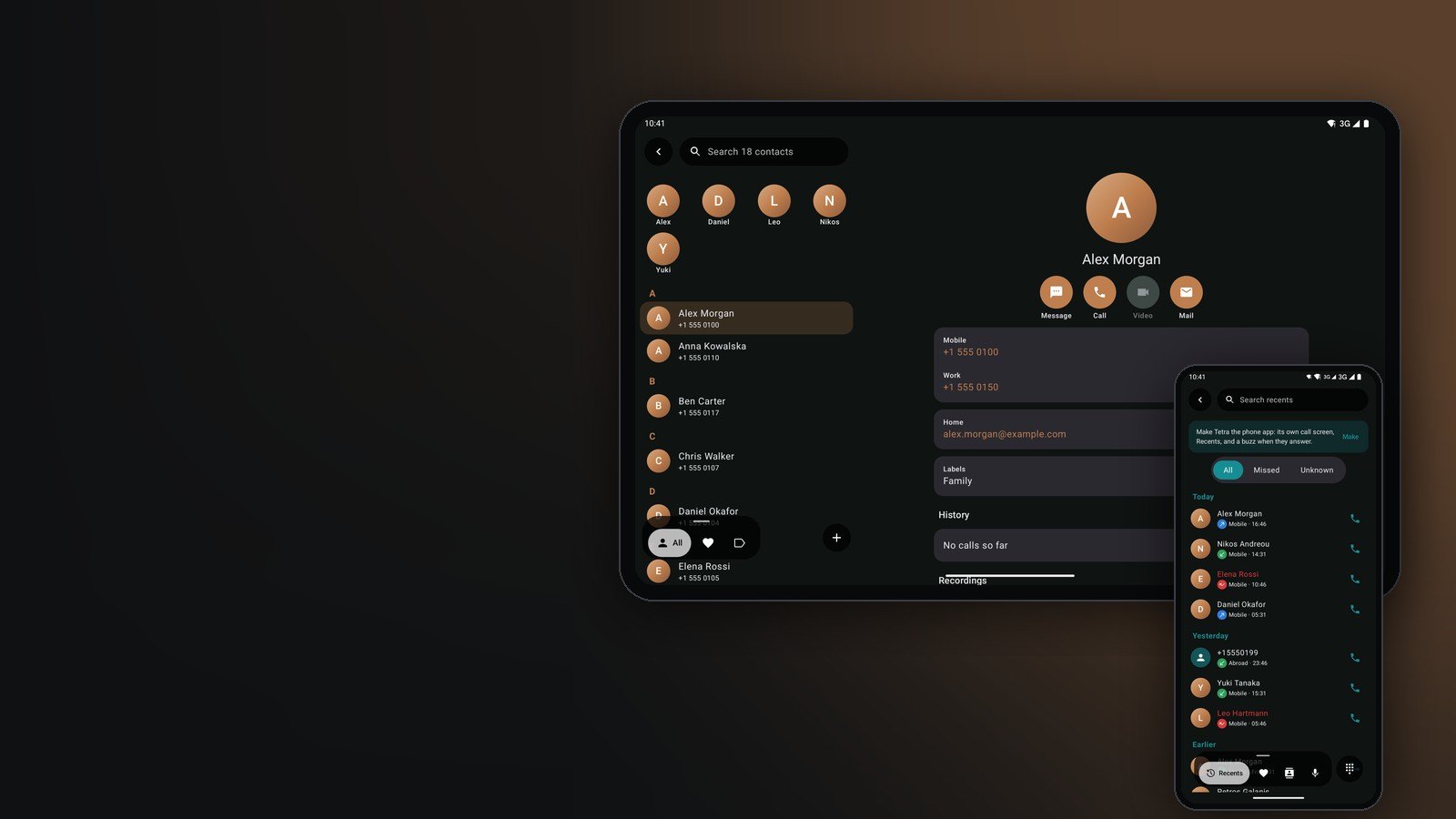
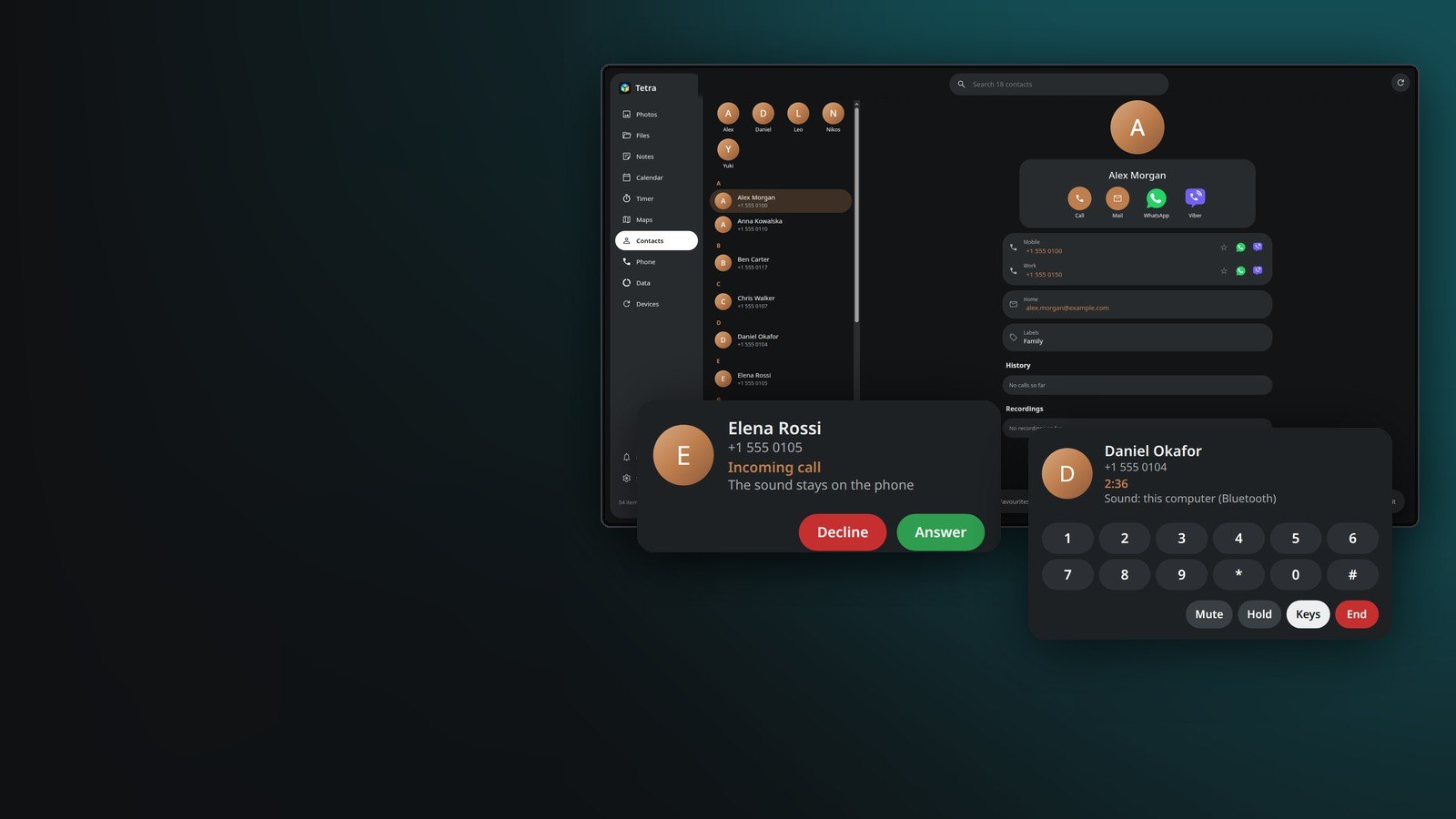
Hívás a számítógépről

Kattints a számítógépen a Névjegyek egyik számára, és a telefonod tárcsázza. A képernyőn megjelenő hívásbuborék segítségével fogadhatod, tarthatod, némíthatod, bonthatod a hívást, és a hangot a telefon hangszórójára viheted.
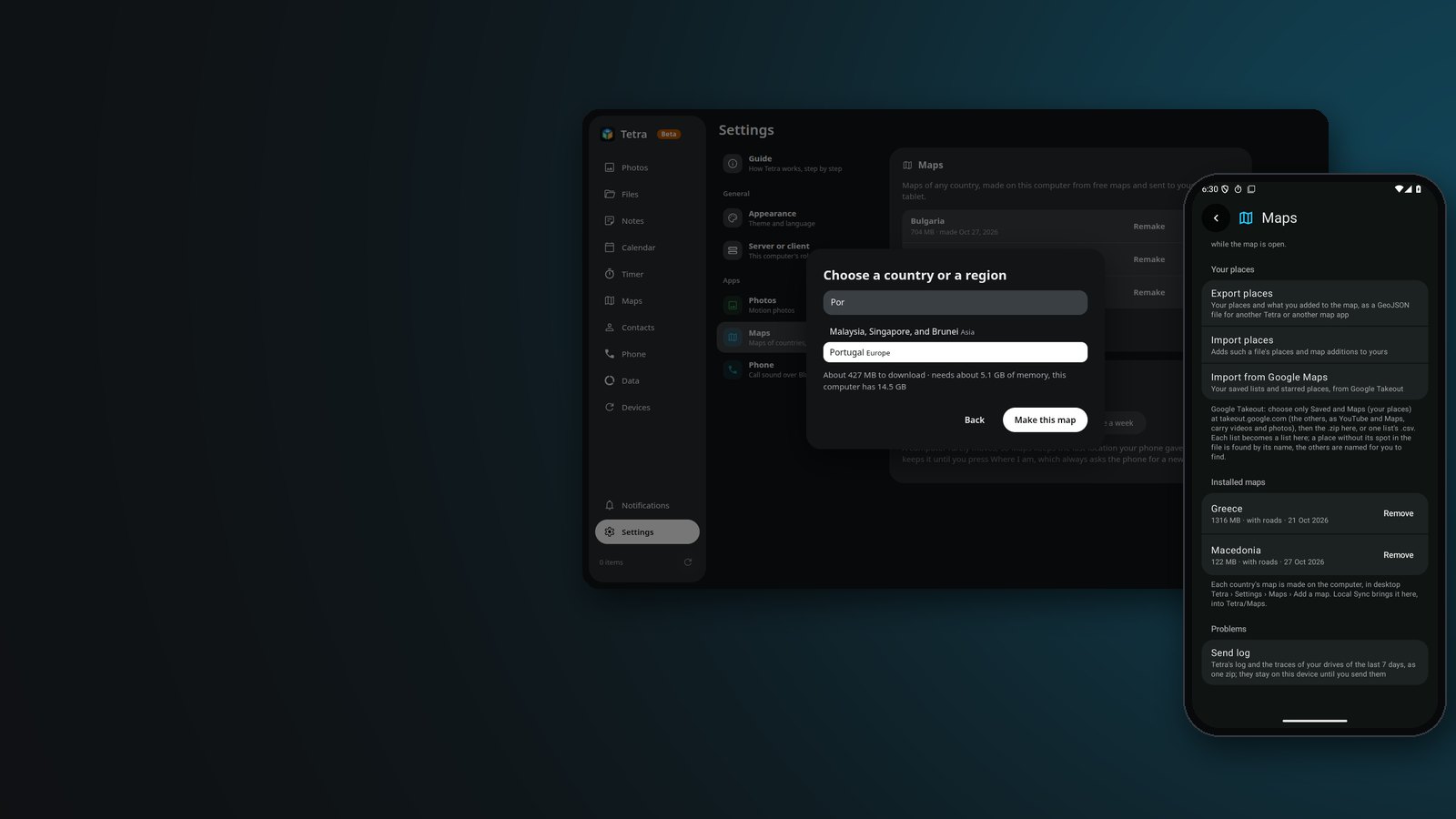
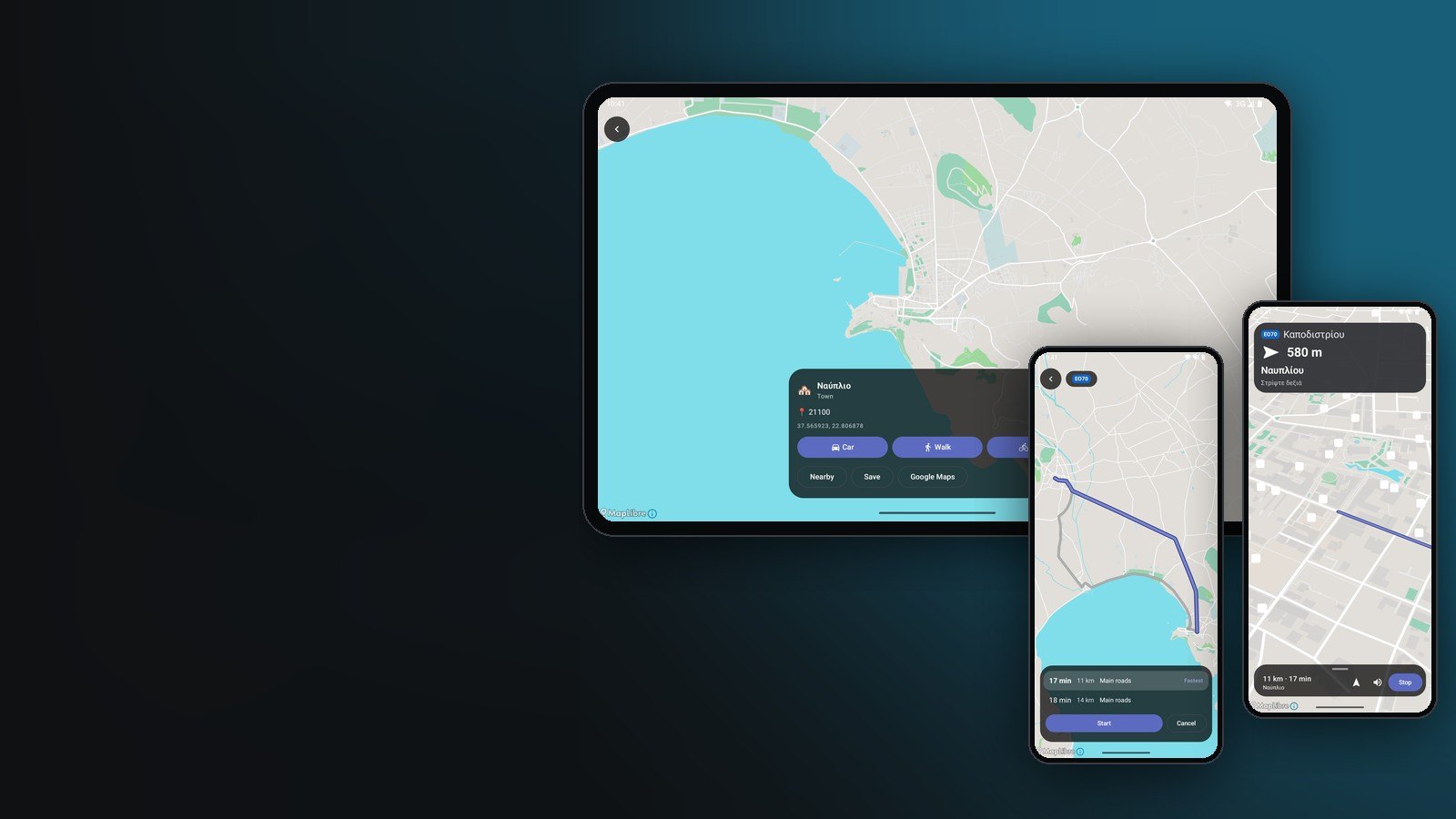
Térképek bármely országról, offline

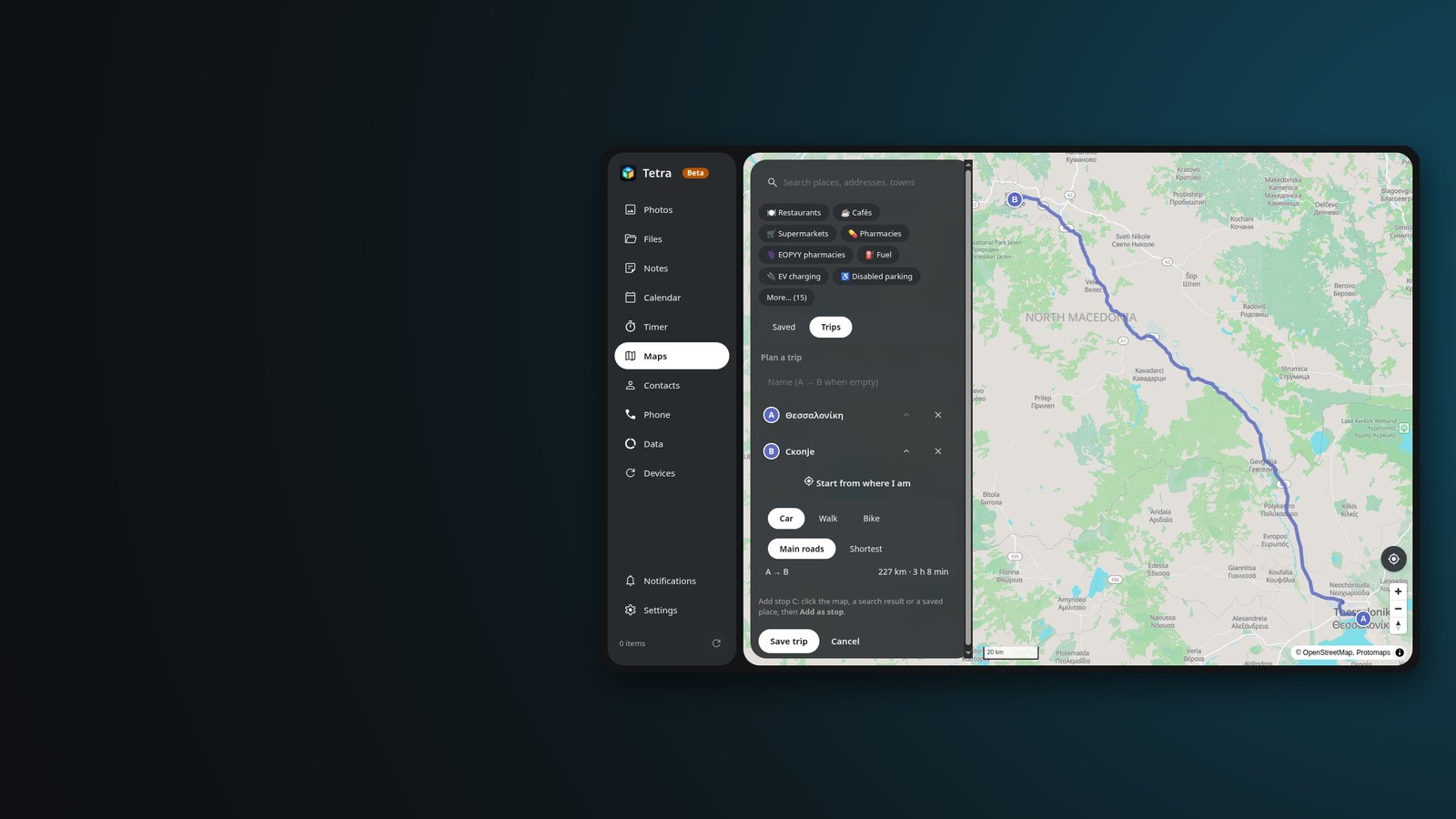
Válassz országot a számítógépen: a Tetra az OpenStreetMap adataiból készíti el a térképét, a keresést és az útvonalakat, és elküldi a telefonodra és a táblagépedre. Az útvonalak a valódi határátkelőkön át haladnak, az útbaigazítás a te nyelvedén van.
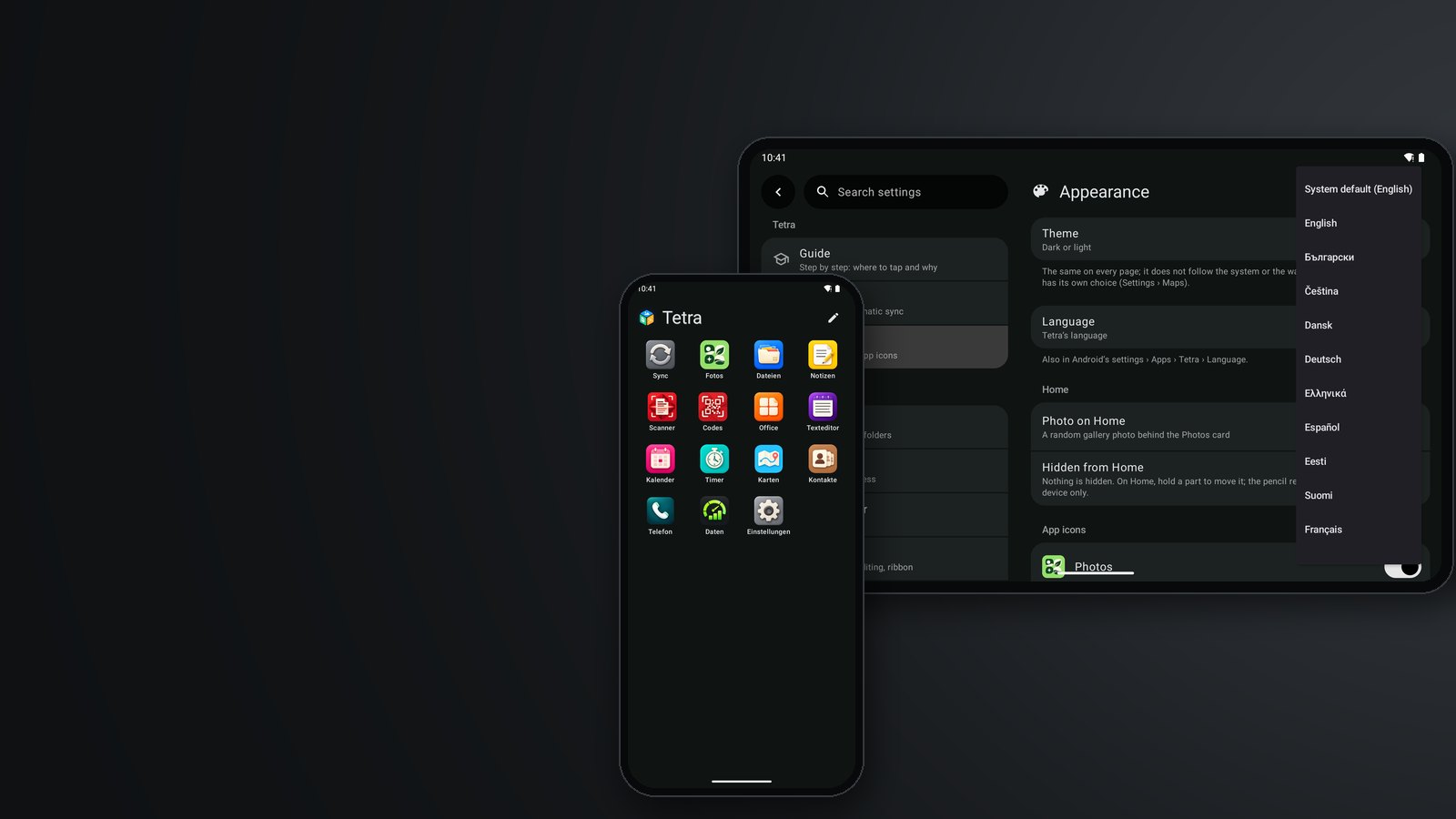
A te nyelveden, útmutatóval

Az EU mind a 24 hivatalos nyelve. Az első indításkor, és bármikor a Beállításokban, egy útmutató lépésenként megmutatja, hol kell koppintani, és miért.
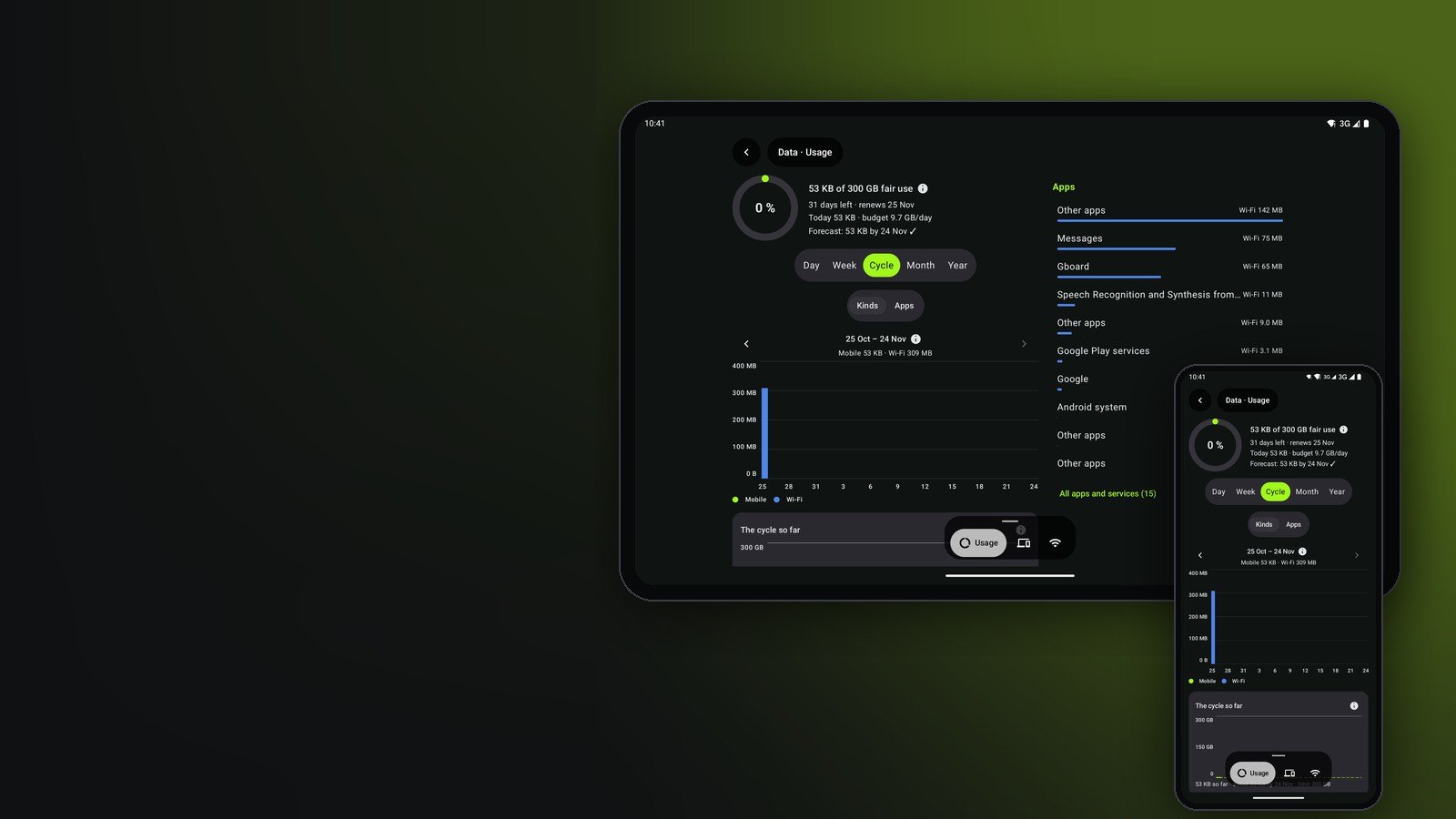
Az adatcsomagod figyelve

Mondd meg egyszer a Tetrának a tarifádat. Értesít 50 %-nál, 80 %-nál és 100 %-nál, vagy a te választott pontjainál, és megjósolja a hónap végét, mielőtt odaérnél.
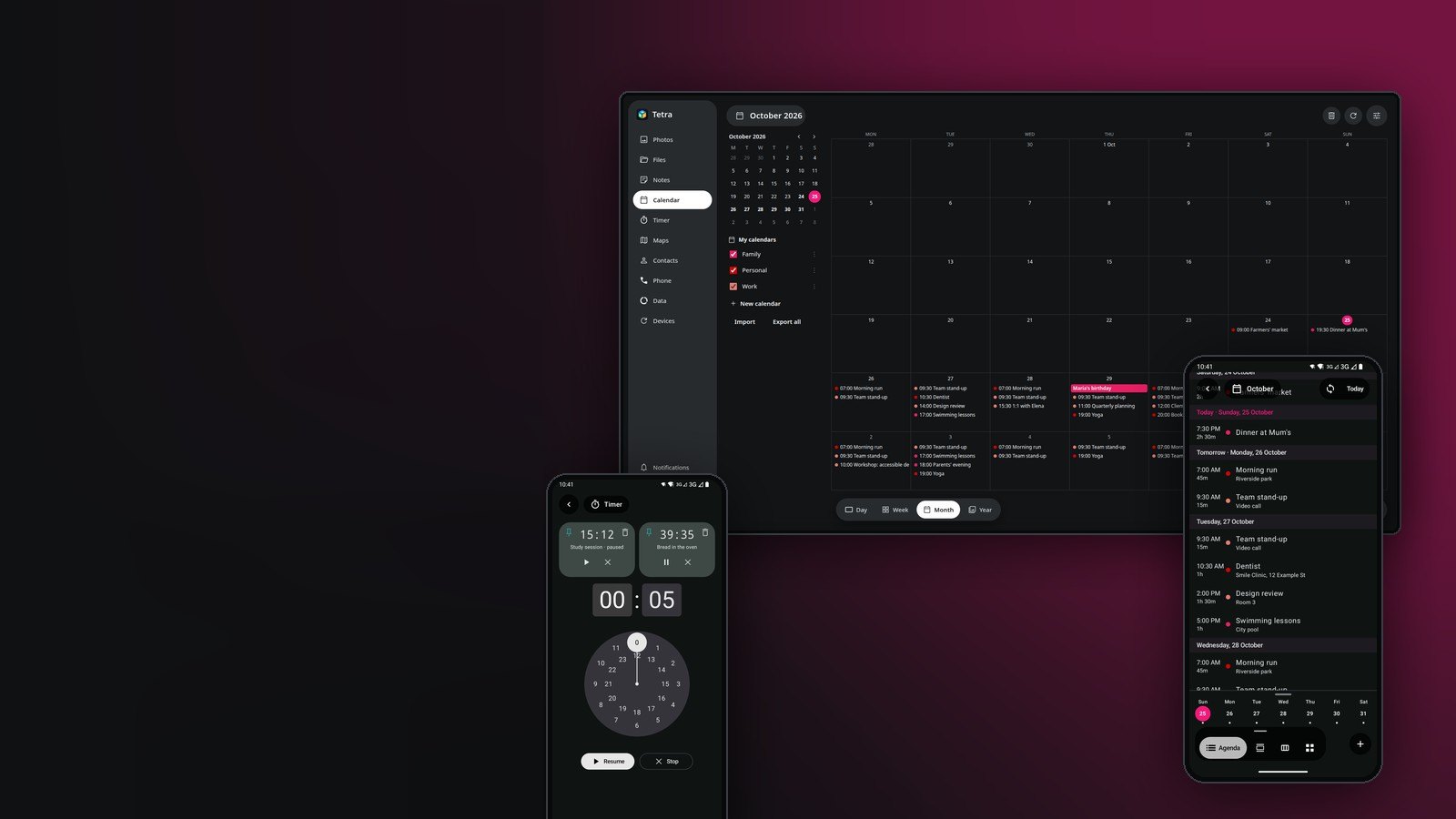
Naptár és időzítők MI-vel

A beépített készségek révén a Claude, a ChatGPT vagy bármely asszisztens, amely használja a számítógépedet, be tud importálni egy órarendet, megtervezheti a heted, vagy elindíthat egy időzítőt. Egyszerűen szerkesztik a naptár és az időzítők fájljait.
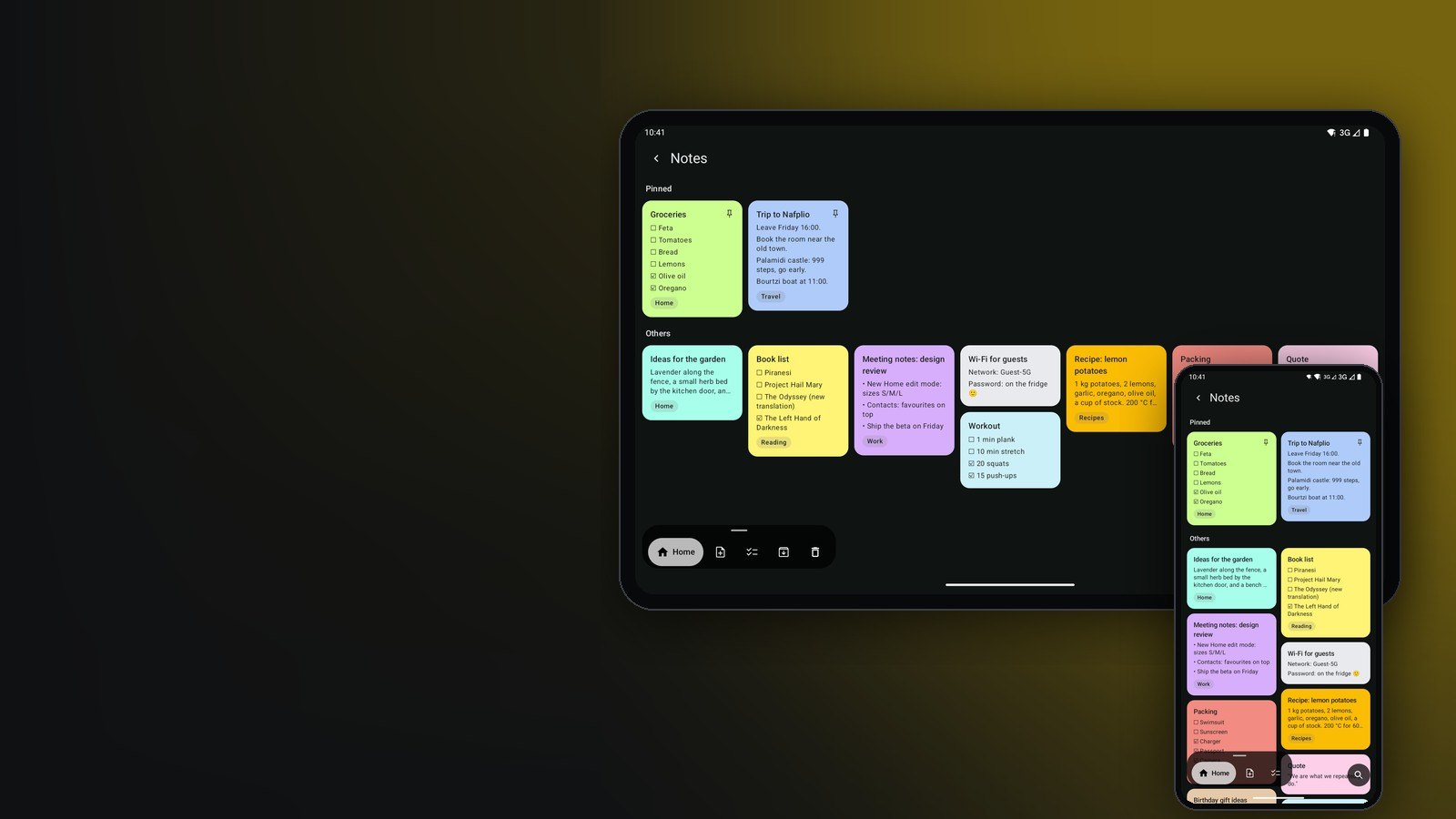
Jegyzetek és listák, rendszerezve

Tartsd rendben a jegyzeteidet és a bevásárlólistáidat címkékkel, szinkronban a telefon és a számítógép között. Minden jegyzet egy egyszerű fájl a saját Tetra-mappádban.

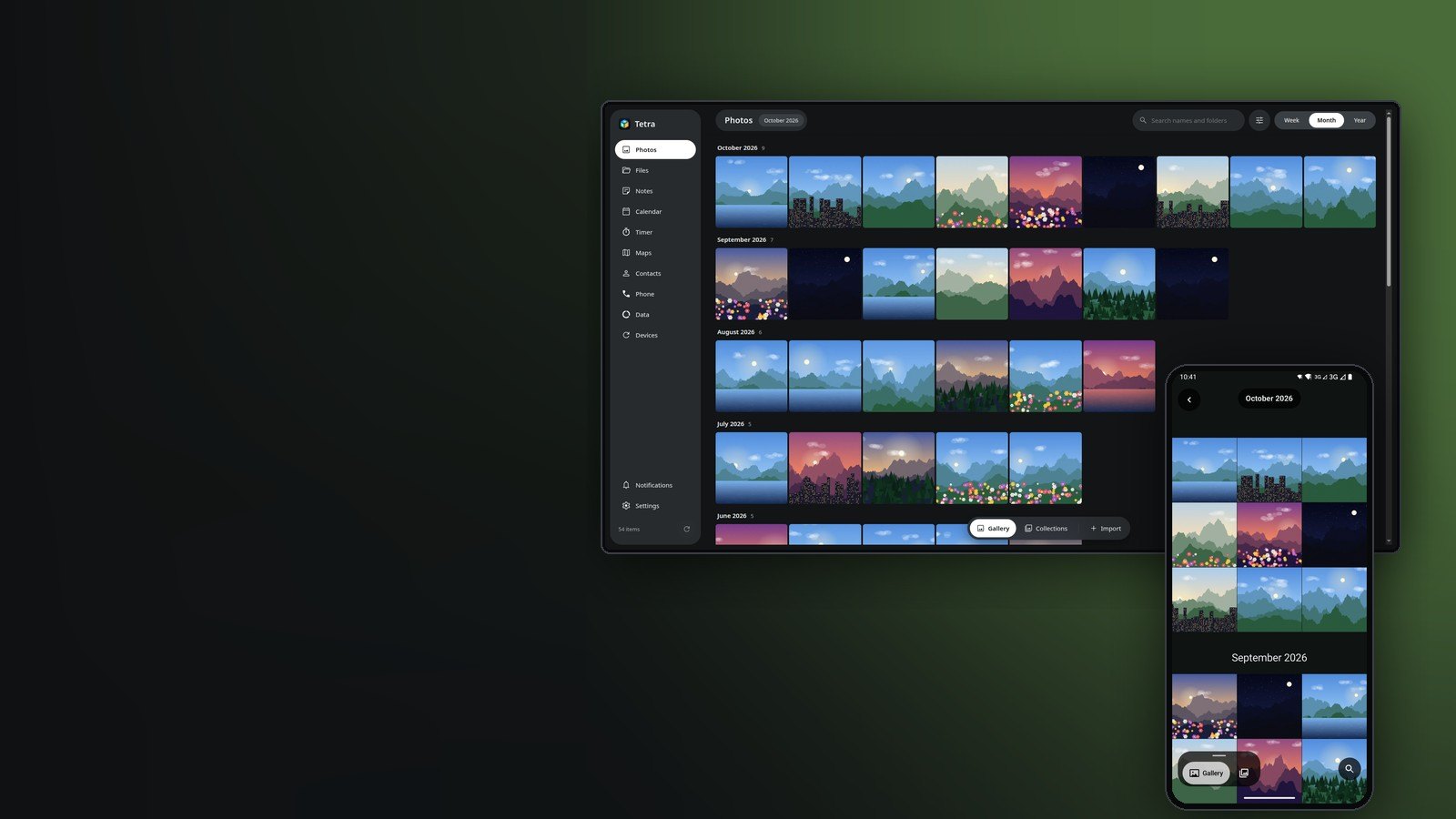
Fotók, amelyek tudják, kicsoda és hol

Címkék, mozgó fotók, valamint Személyek és Dokumentumok gyűjtemények, az eszközön futó arcfelismeréssel. Fotókat helyek szerint is megtalálhatsz*, és átviheted a Google Fotóidat (Takeout-import a számítógépen).
Szkenneld tisztán bármelyik oldalt

A szűrők és az automatikus kivágás megtalálják és kiegyenesítik az oldalt: minden eszköz, amely a tökéletes digitális másolathoz kell, akárhány oldalhoz.
Rejtsd el, aminek privátnak kell maradnia

Kitakarás PDF-ekben és fotókban úgy, hogy az elrejtett rész magából a fájlból törlődjön, ne csak le legyen fedve. A Tetra megtalálja a szemeket egy fotón, és fekete sávokkal vagy csillagokkal takarja le, és megkeresi az elrejtendő szöveget.
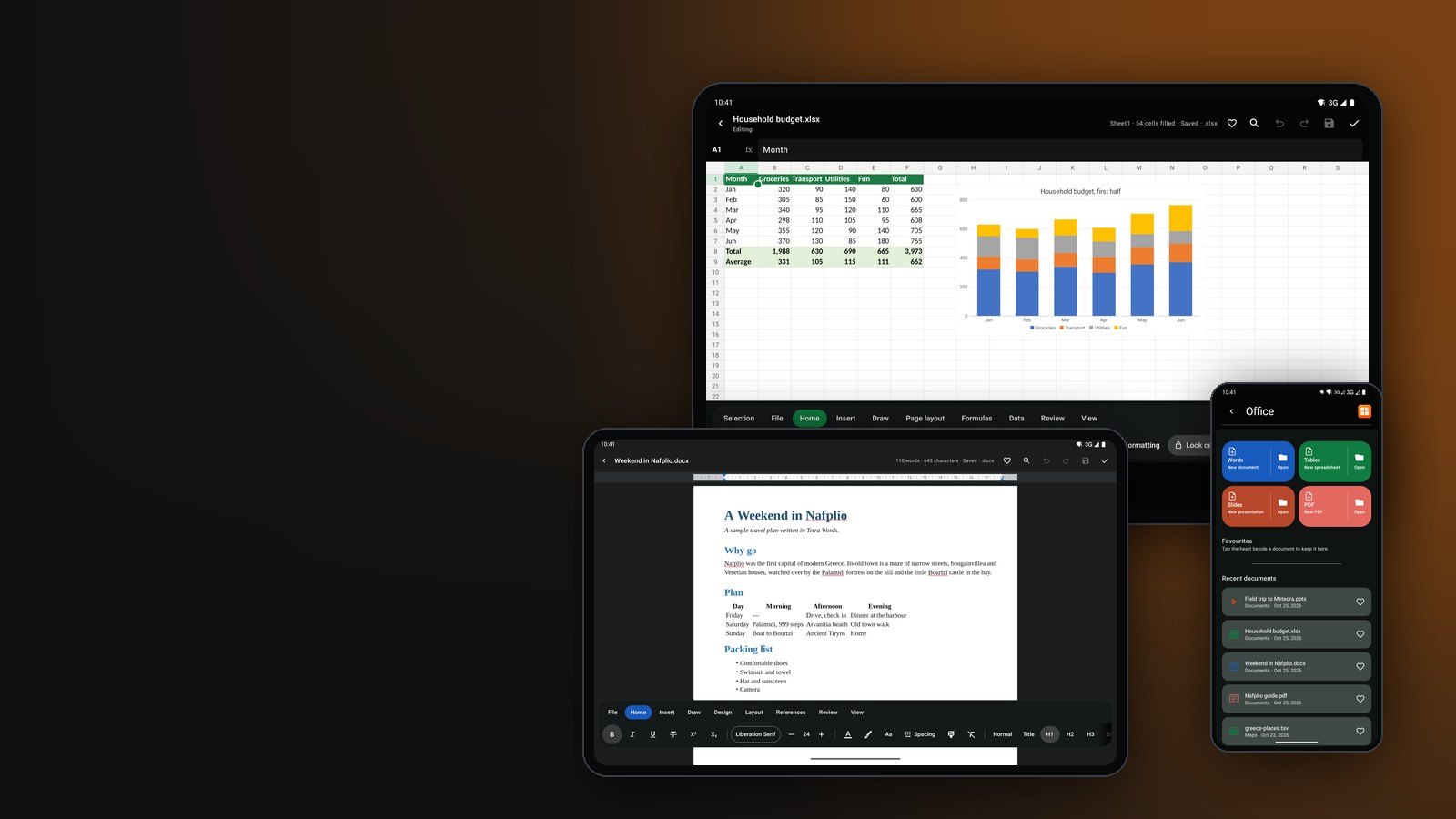
Office és PDF, elég jó

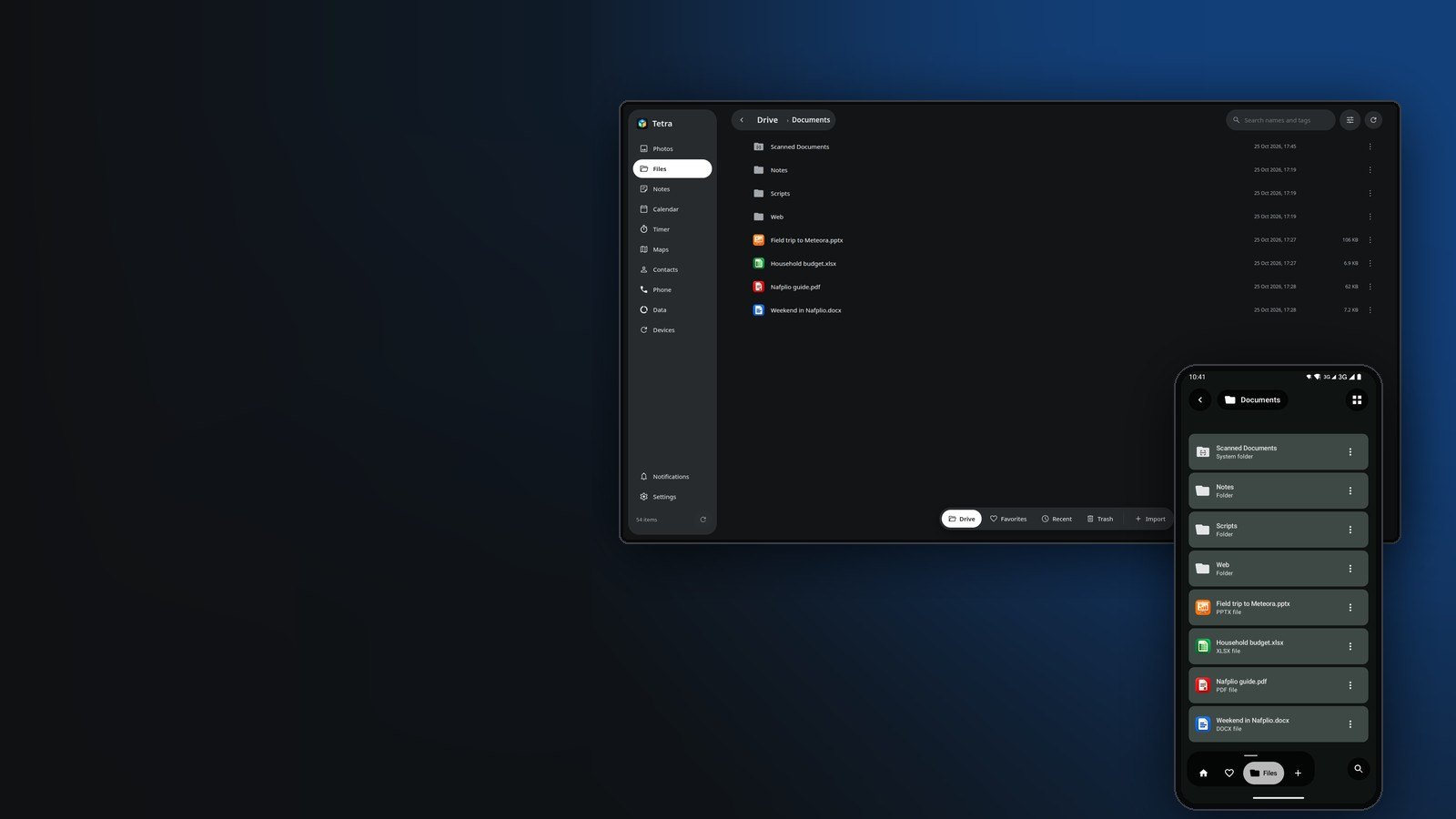
A Word, az Excel és a PowerPoint eredeti formájukban nyílnak meg és mentődnek, elég kompatibilisen a mindennapi munkához. A PDF-eket úgy szerkesztheted, ahogy a Dokumentumokban szerkesztesz, a dokumentumokban lévő filmek és hangok pedig lejátszódnak. Telefonos elrendezés, amelyet ténylegesen lehet használni.

Tartsd könnyűn a belső SSD-t

Párosíts egy külső meghajtót a Tetrával, és az mindent automatikusan biztonsági mentéssel őriz, vagy áthelyezi rá a régebbi fotókat, hogy a számítógép saját lemeze a lehető legüresebb maradjon.
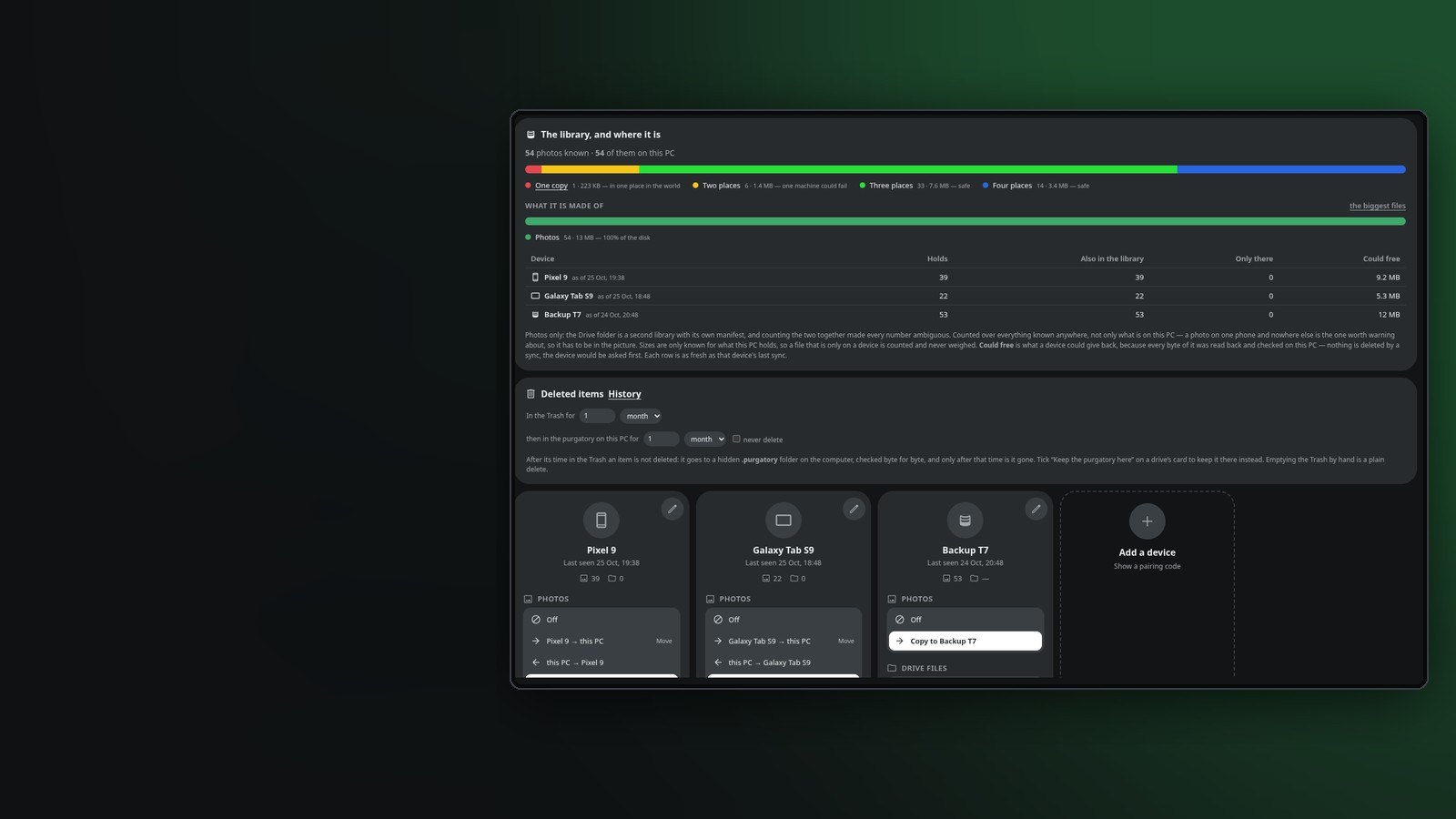
Több példány, előfizetés nélkül

A Tetra megmutatja, hány helyen van meg az egyes fájlok (a telefonon, a táblagépen, a számítógépen vagy egy USB-meghajtón), és melyek vannak csak egy helyen. A saját biztonsági mentéseid, felhőfizetés nélkül.

*A fotók helyek szerinti keresése egyelőre csak Görögországot fedi le.
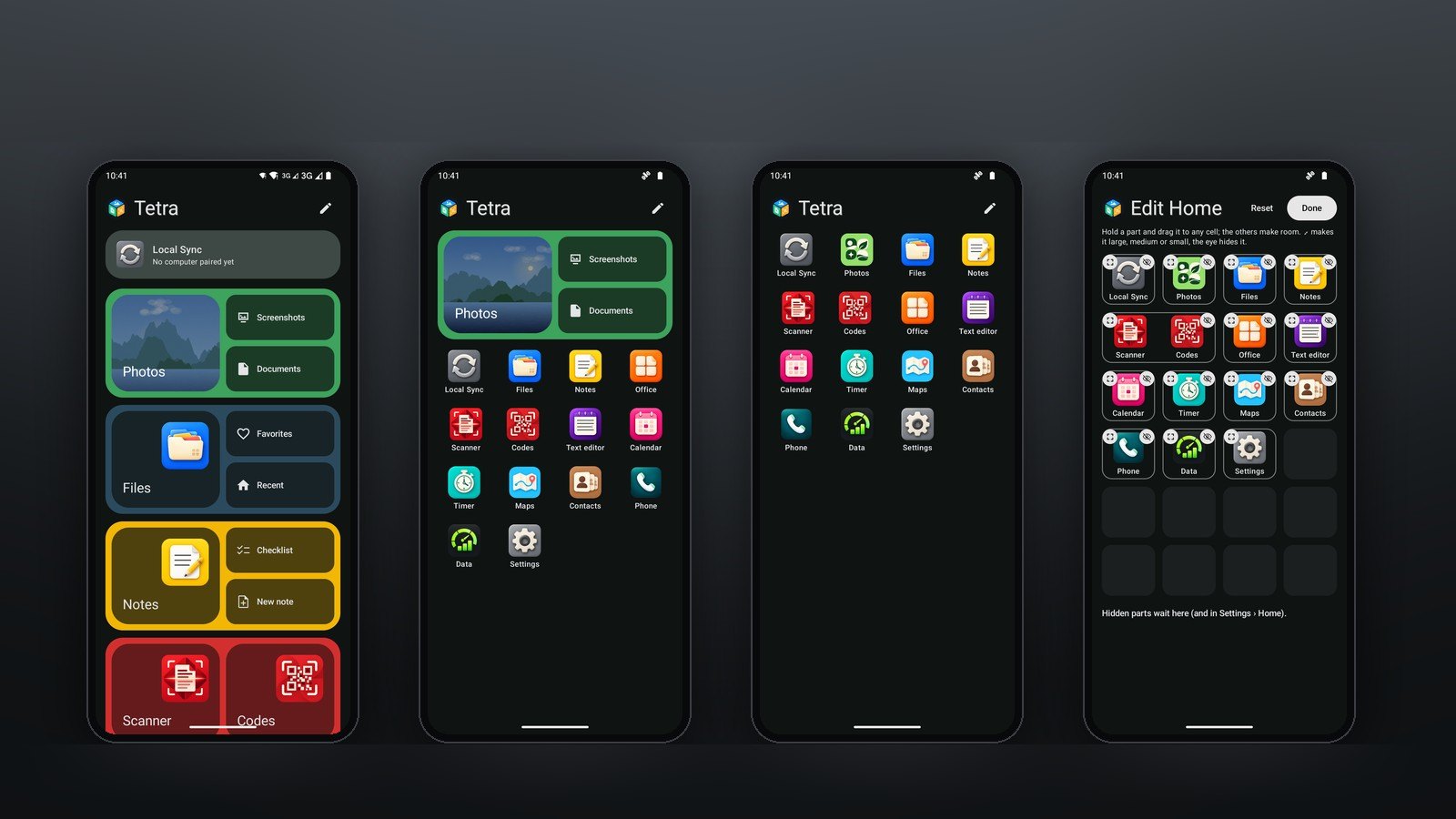
Minden alkalmazás, minden képernyőn

Egy Kezdőlap, egy mappa, ugyanazok az alkalmazások Androidon és Linuxon. Emellett bent van: Szkenner, Kódok és Szövegszerkesztő.

CsoportokVegyes Csak ikonokSzerkesztési mód

Kezdőlap a te módodon

Csoportok, vegyes nézet vagy csak ikonok. Húzz egy részt bármelyik cellába, tedd naggyá, közepessé vagy kicsivé, vagy rejtsd el.

A képernyőképek kitalált mintaadatokat használnak.

Gyors, szándékosan

Minden alkalmazást mértek telefonon, és addig dolgozták át, amíg egy szempillantás alatt meg nem nyílik. Az idő, amíg a képernyő megmutatja a tartalmát, korábban és most:

Névjegyek, közvetlenül az indítás után
3.3 s → 190 ms
Telefon, közvetlenül az indítás után
2.5 s → 250 ms
Adatok
2.4 s → 175 ms
A Tetra indítása
924 ms → 205 ms
Office kezdőlap
796 ms → 62 ms
Fotók
643 ms → 320 ms
Jegyzetek
378 ms → 55 ms
Naptár
280 ms → 34 ms
Időzítő
236 ms → 45 ms
Fájlok
166 ms → 43 ms

Szürke: korábban · színes: most. A számítógépen a Fotók 71 ms alatt nyílnak meg újra, 741 helyett.

Tetra letöltése

Telepítsd a telefonodra és a számítógépedre, párosítsd őket egyszer egy QR-kóddal, és a saját Wi-Fi-don szinkronizálnak.

Tetra Androidra

Telefonok és táblagépek, Android 11 vagy újabb.

Forráskód és részletek a GitHubon
APK letöltése0.6.0 beta 4

Tetra asztali gépre

Linux: AppImage a legtöbb disztribúcióhoz, vagy .deb Debianhoz, Ubuntuhoz és Mint-hez. A tálcán vár a telefonodra.

Forráskód és részletek a GitHubon
AppImage0.6.0 beta 32
.deb0.6.0 beta 32

Kérdések

Hogyan telepítem a Tetrát a Play Áruházon kívülről?
  1. A telefonodon nyisd meg ezt az oldalt, vagy olvasd be a QR-kódot, és koppints a Letöltés Androidra gombra.
  2. Amikor a letöltés véget ér, koppints az értesítésére, vagy nyisd meg a Fájlok › Letöltések mappát, és koppints a Tetra-…-arm64.apk fájlra.
  3. Először az Android közli, hogy a böngésződnek (vagy a Fájlok alkalmazásnak) nincs engedélye alkalmazások telepítésére. Koppints a Beállítások gombra, kapcsold be az Engedélyezés ebből a forrásból opciót, majd lépj vissza.
  4. Koppints a Telepítés gombra. Ha a Play Protect ismeretlen alkalmazásra figyelmeztet, koppints a További részletek gombra, majd a Mindenképpen telepítés gombra.
  5. Koppints a Megnyitás gombra. Elindul a Tetra útmutatója, és körbevezet.

Minden telefongyártó kicsit másképp fogalmazza meg ezeket a lépéseket, de a lépések ugyanazok. A frissítések ugyanígy települnek, a régi verzió fölé, és mindent megtartanak.

Biztonságos ilyen APK-t telepíteni?

A Tetrát csak erről az oldalról vagy a GitHub-kiadásaiból töltsd le. Minden kiadás ugyanazzal a kulccsal van aláírva, és az Android csak akkor telepít frissítést, ha rajta van ez az aláírás. A forráskód nyilvános, bárki elolvashatja.

Hogyan indítom el az AppImage-et Linuxon?

Töltsd le, kattints rá jobb gombbal › Tulajdonságok › Jogosultságok › Fájl futtatása programként engedélyezése (vagy futtasd a chmod +x Tetra-*.AppImage parancsot), majd kattints rá duplán. Debianon, Ubuntun és Mint-en a .deb a szoftvertelepítőben nyílik meg, vagy a sudo apt install ./local-drive-desktop_*_amd64.deb paranccsal települ.

Kell számítógép?

Nem. A Tetra egyedül is működik telefonon vagy táblagépen. Az asztali alkalmazással a fájljaid a saját Wi-Fi-don szinkronizálódnak, a számítógép pedig bármely ország térképét elkészíti.

Kerül pénzbe, vagy kell hozzá fiók?

Nem. A Tetra szabad szoftver (GPL 3.0): nincs fiók, nincs hirdetés, nincs nyomkövetés. Semmi sem hagyja el az eszközeidet.

Hol vannak a fájljaim?

Egyetlen mappában: a Tetra a telefon tárhelyén, a ~/Tetra a számítógépen. Egyszerű fájlok ezek: fotók, dokumentumok, jegyzetek, naptárak (.ics) és névjegyek (.vcf), amelyeket más alkalmazások is megnyithatnak.