FI

Tetra

Yksi yksityinen superappi puhelimeesi, tablettiisi ja tietokoneeseesi. Ilmaisohjelmisto, ei tiliä, ei pilveä: mikään ei poistu laitteiltasi.

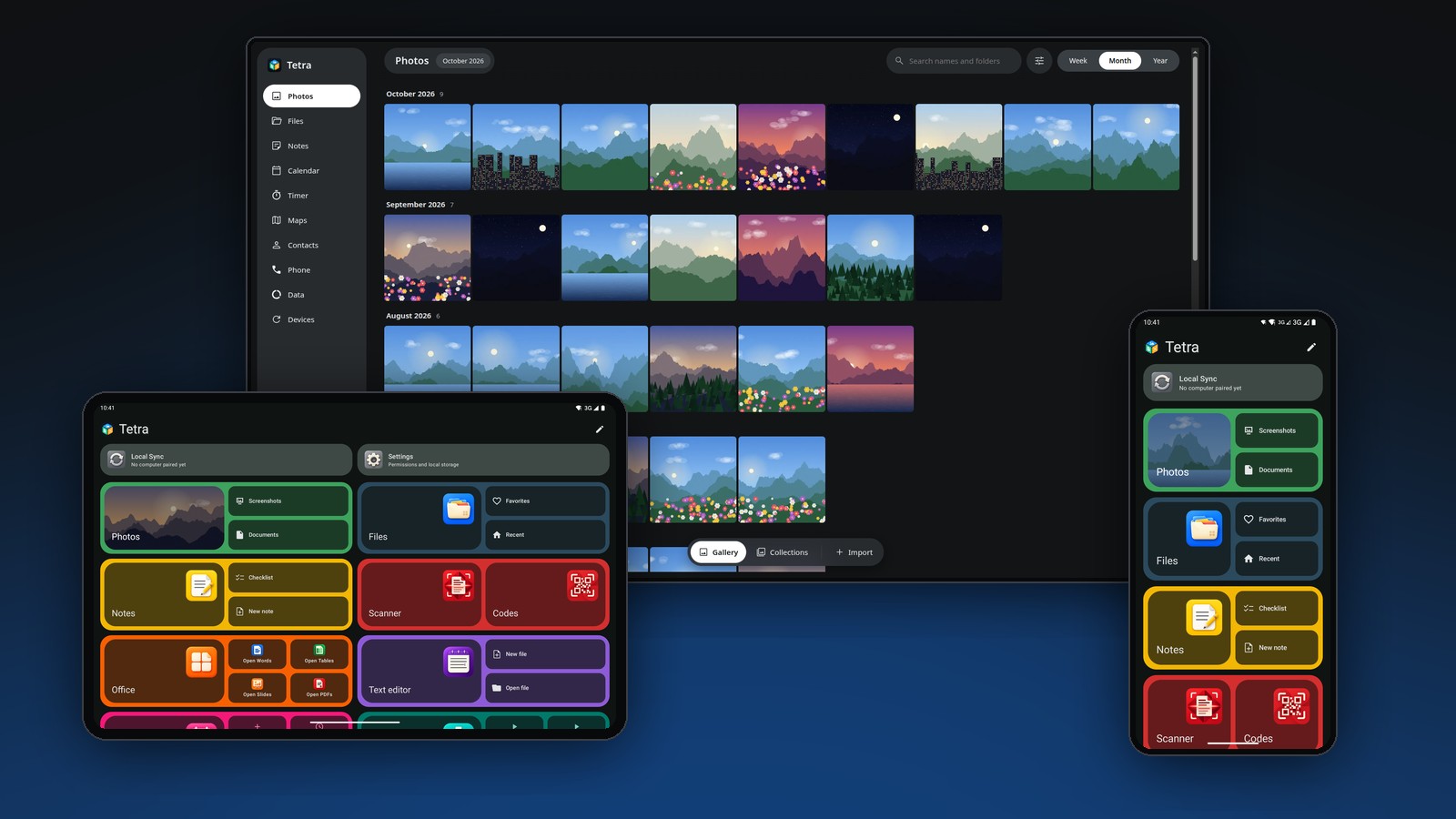
Tetra tietokoneella, tabletilla ja puhelimella

Mitä Tetra tekee puolestasi

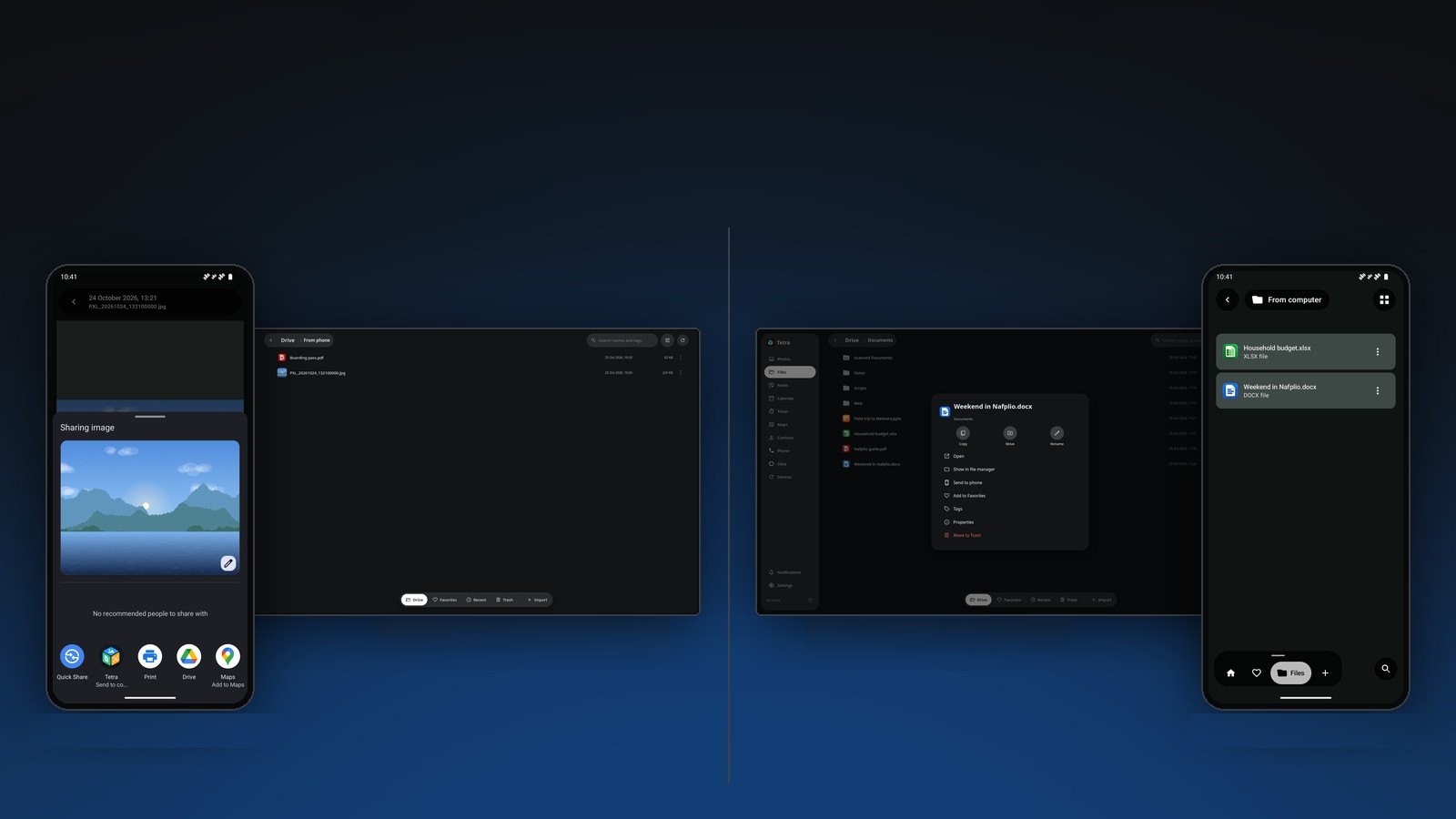
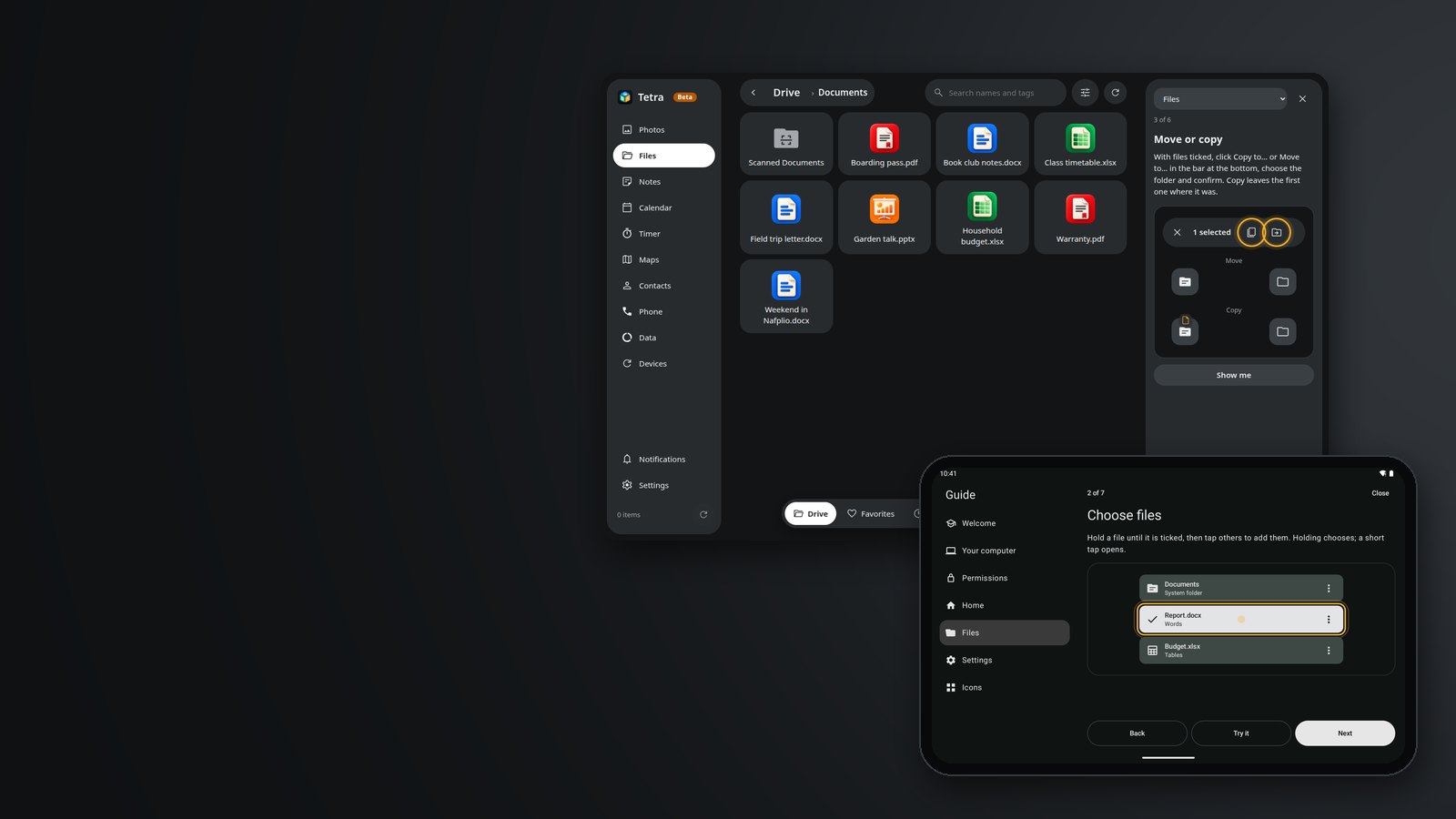
Tiedostot tietokoneelle ja takaisin sekunnissa

Jaa mitä tahansa puhelimessa kohteeseen Lähetä tietokoneelle, tai tietokoneella kohteeseen Lähetä puhelimeen. Se kulkee omassa Wi-Fi-verkossasi: ei kaapelia, ei pilveä. Jos tietokone on poissa, se lähtee, kun tietokone palaa.
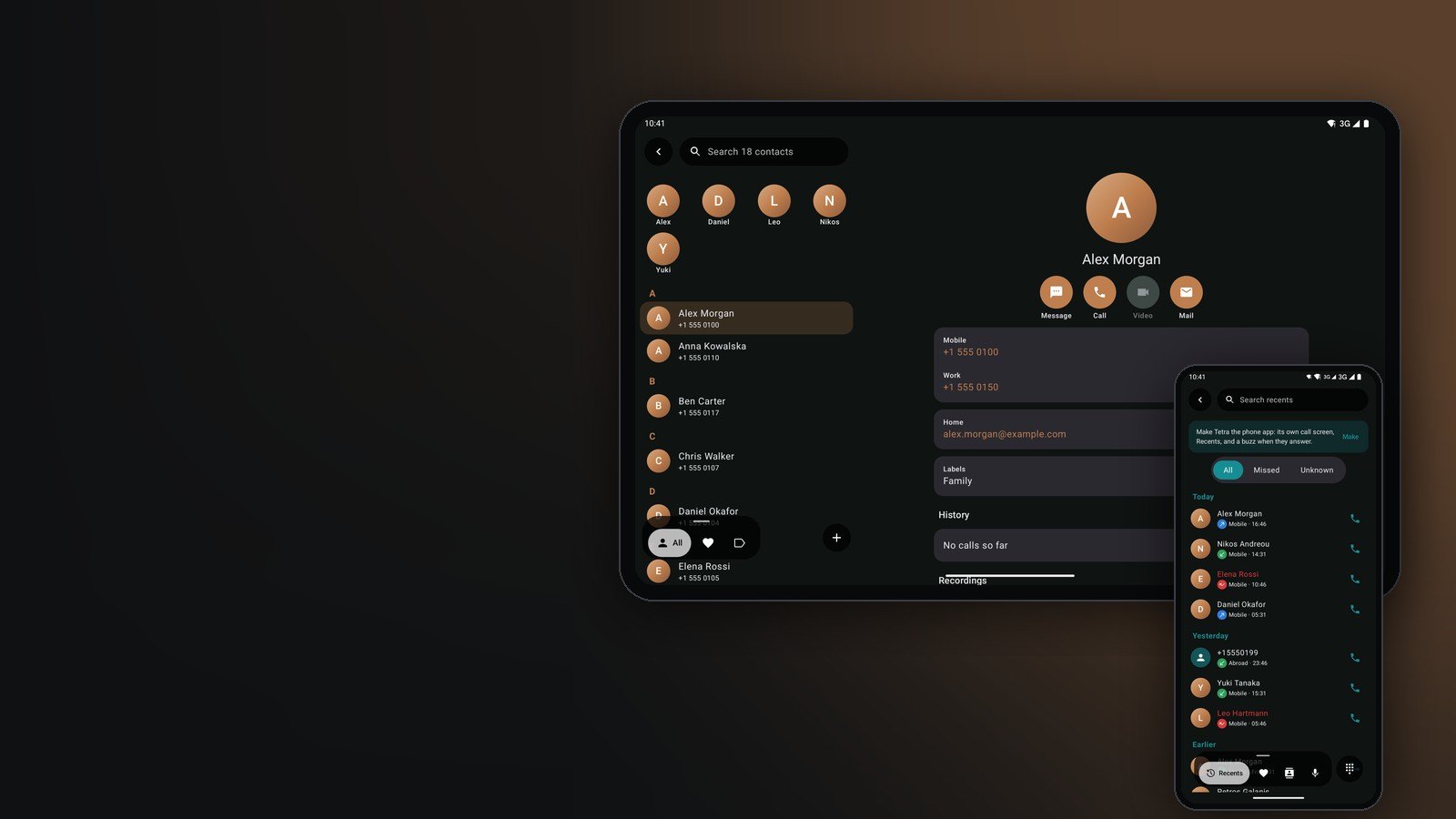
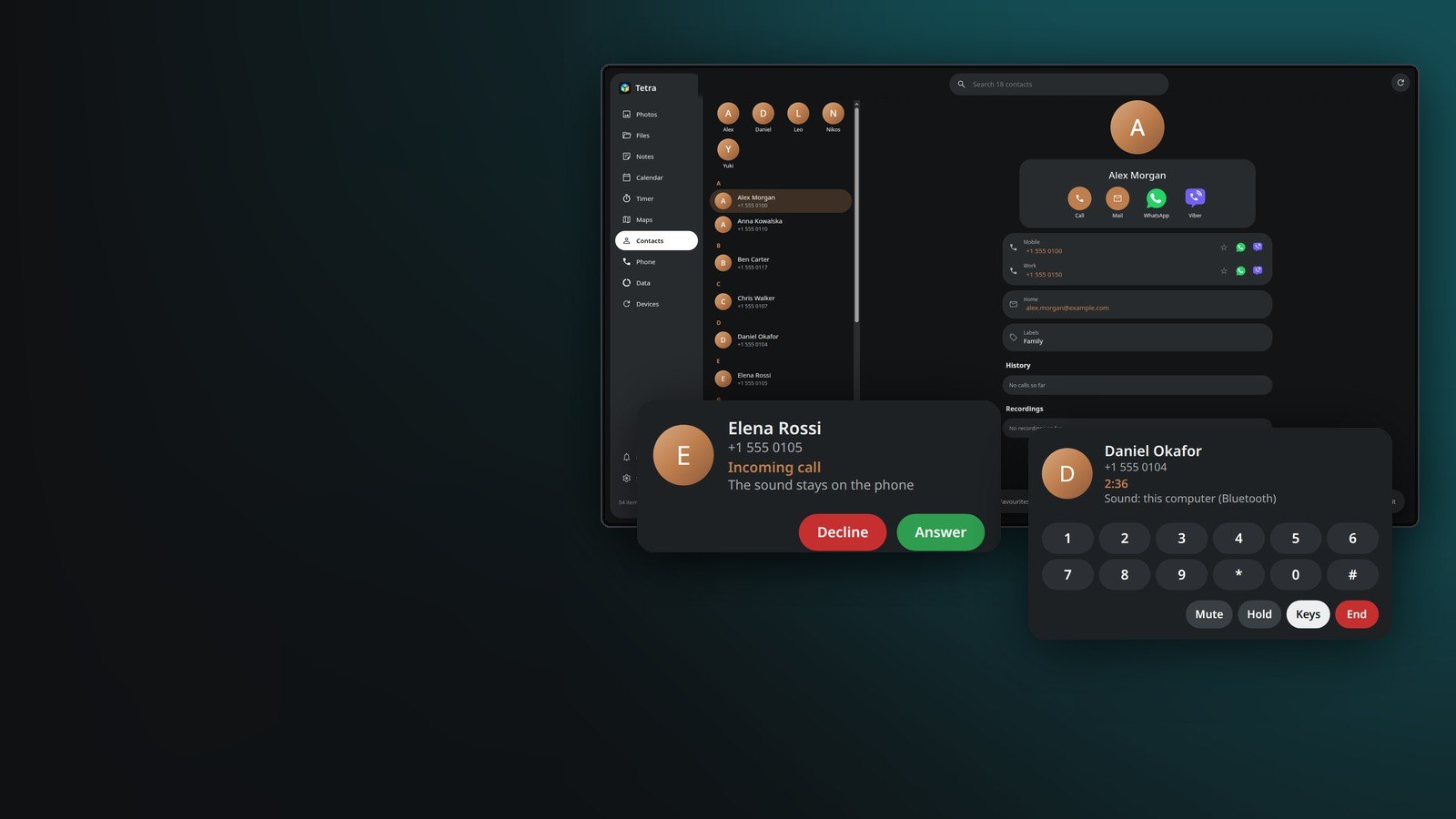
Soita tietokoneeltasi

Napsauta tietokoneella Yhteystiedoissa olevaa numeroa, ja puhelin soittaa siihen. Ruudulla oleva puhelukupla voi vastata, asettaa pitoon, mykistää, katkaista ja siirtää äänen puhelimen kaiuttimeen.
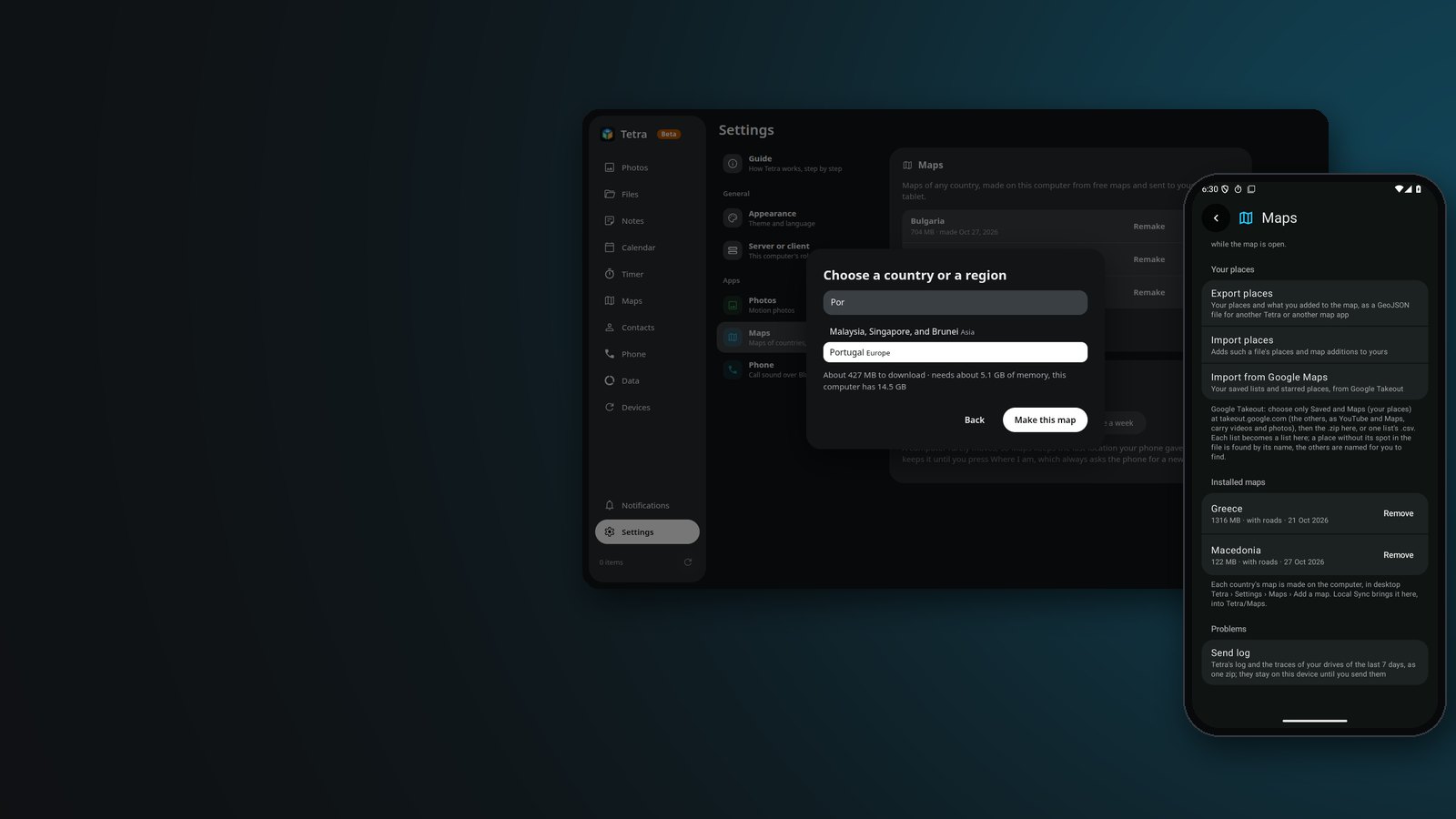
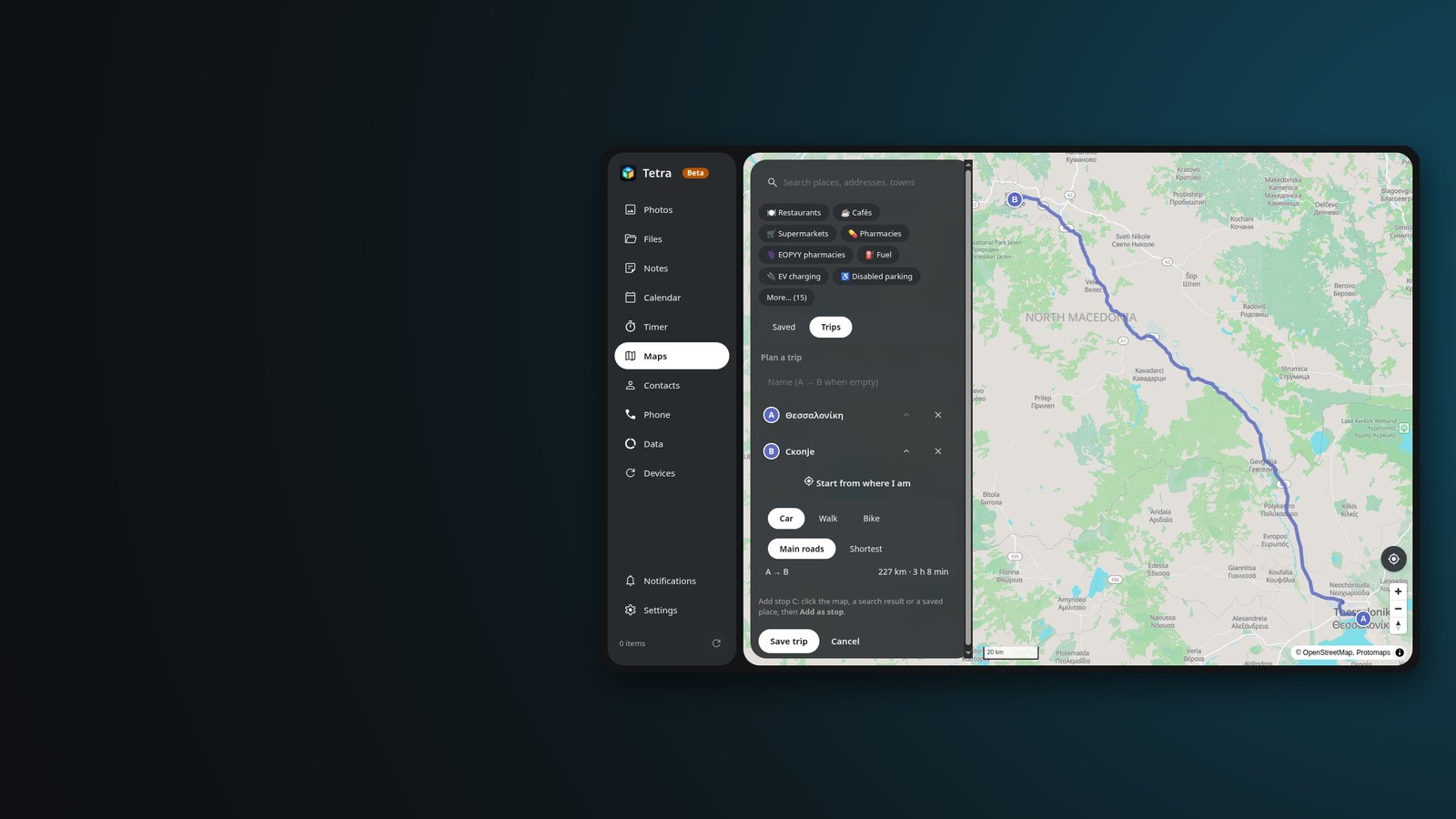
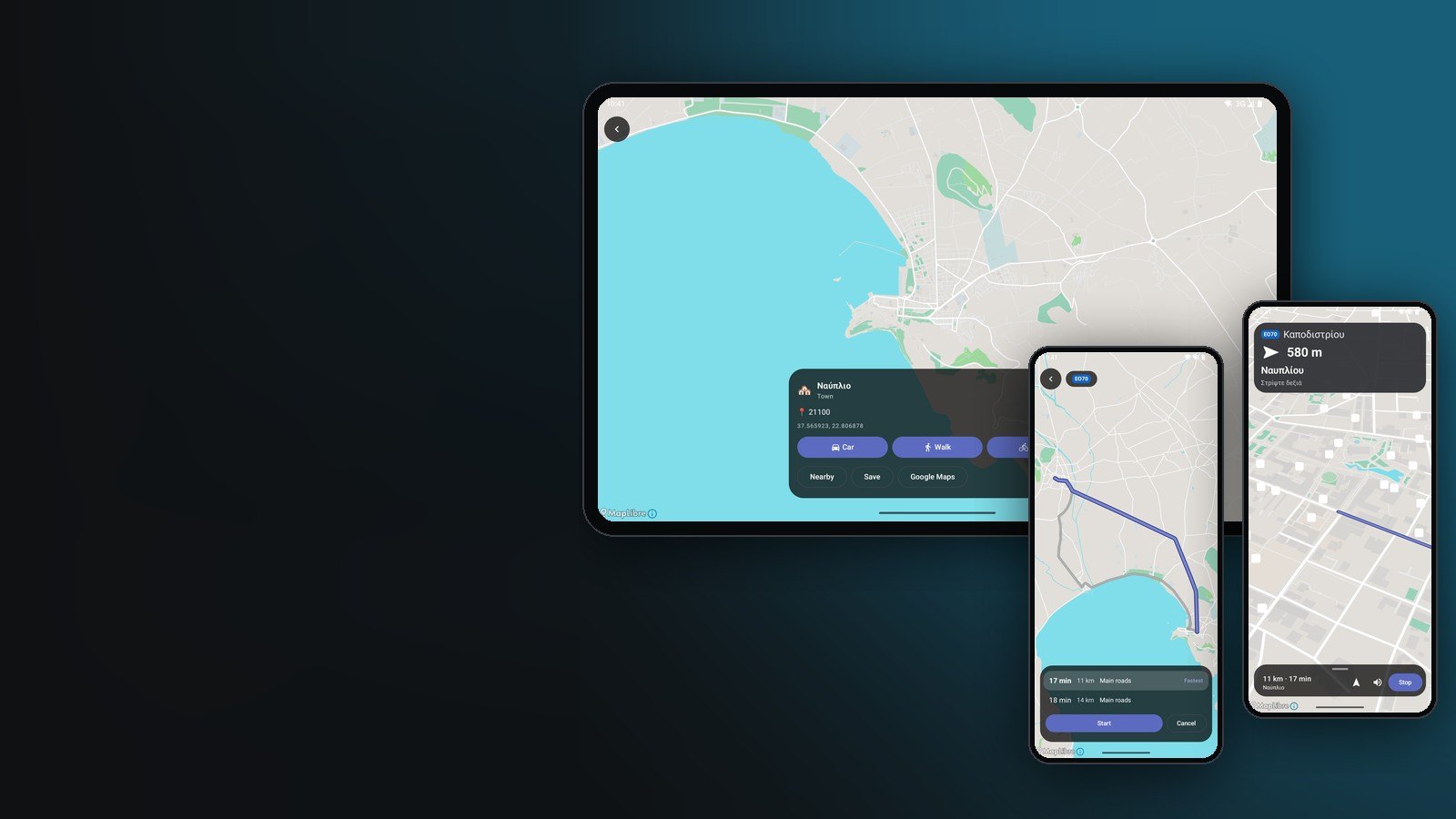
Minkä tahansa maan kartat, offline

Valitse tietokoneella maa: Tetra tekee sen kartan, haun ja reitit OpenStreetMapista ja lähettää ne puhelimeesi ja tablettiisi. Reitit ylittävät rajat oikeista rajanylityspaikoista, ohjeet omalla kielelläsi.
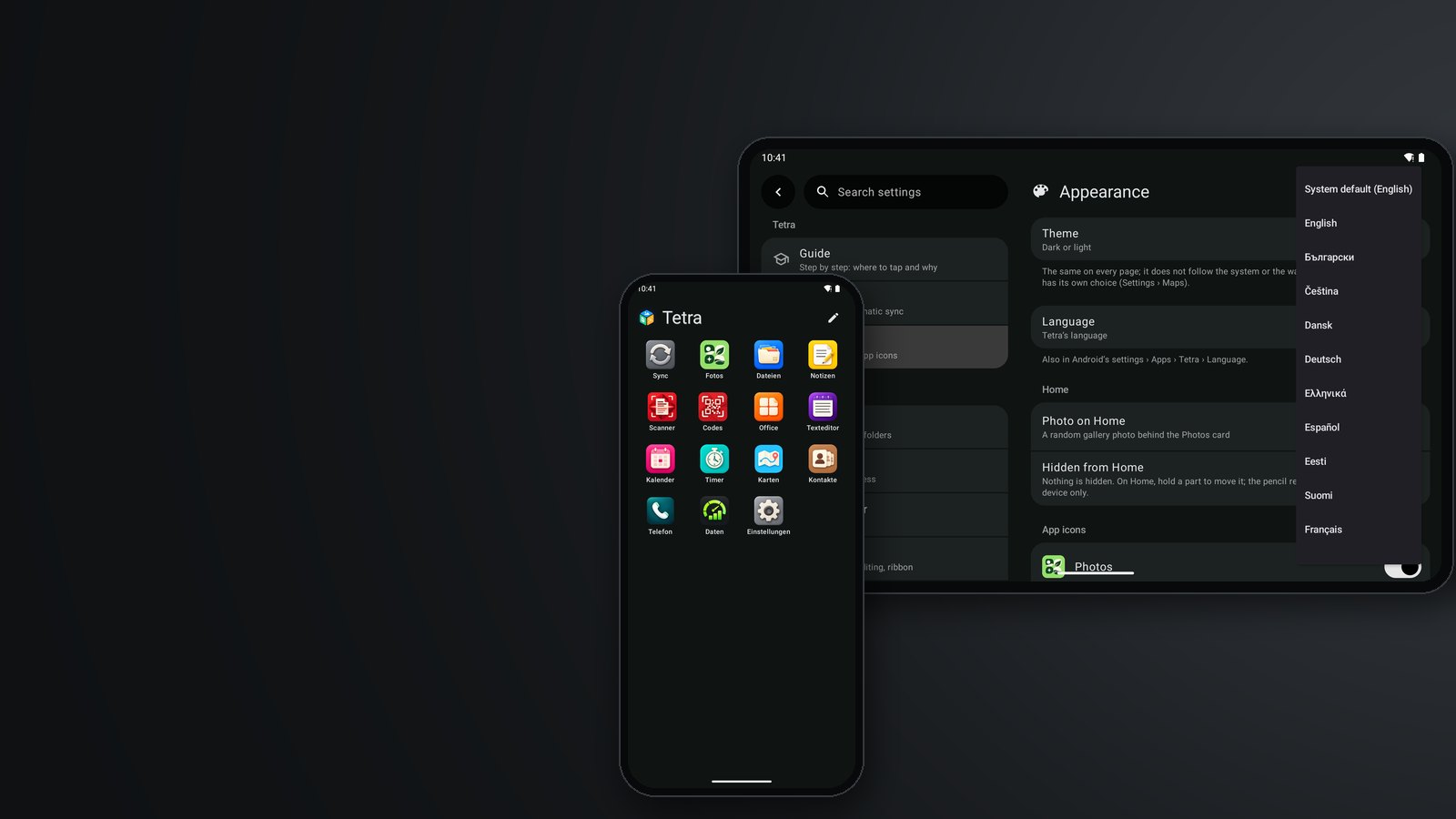
Omalla kielelläsi, oppaan kanssa

EU:n 24 virallista kieltä. Opas ensimmäisellä käynnistyksellä ja milloin tahansa Asetuksissa näyttää vaihe vaiheelta, mihin napauttaa ja miksi.
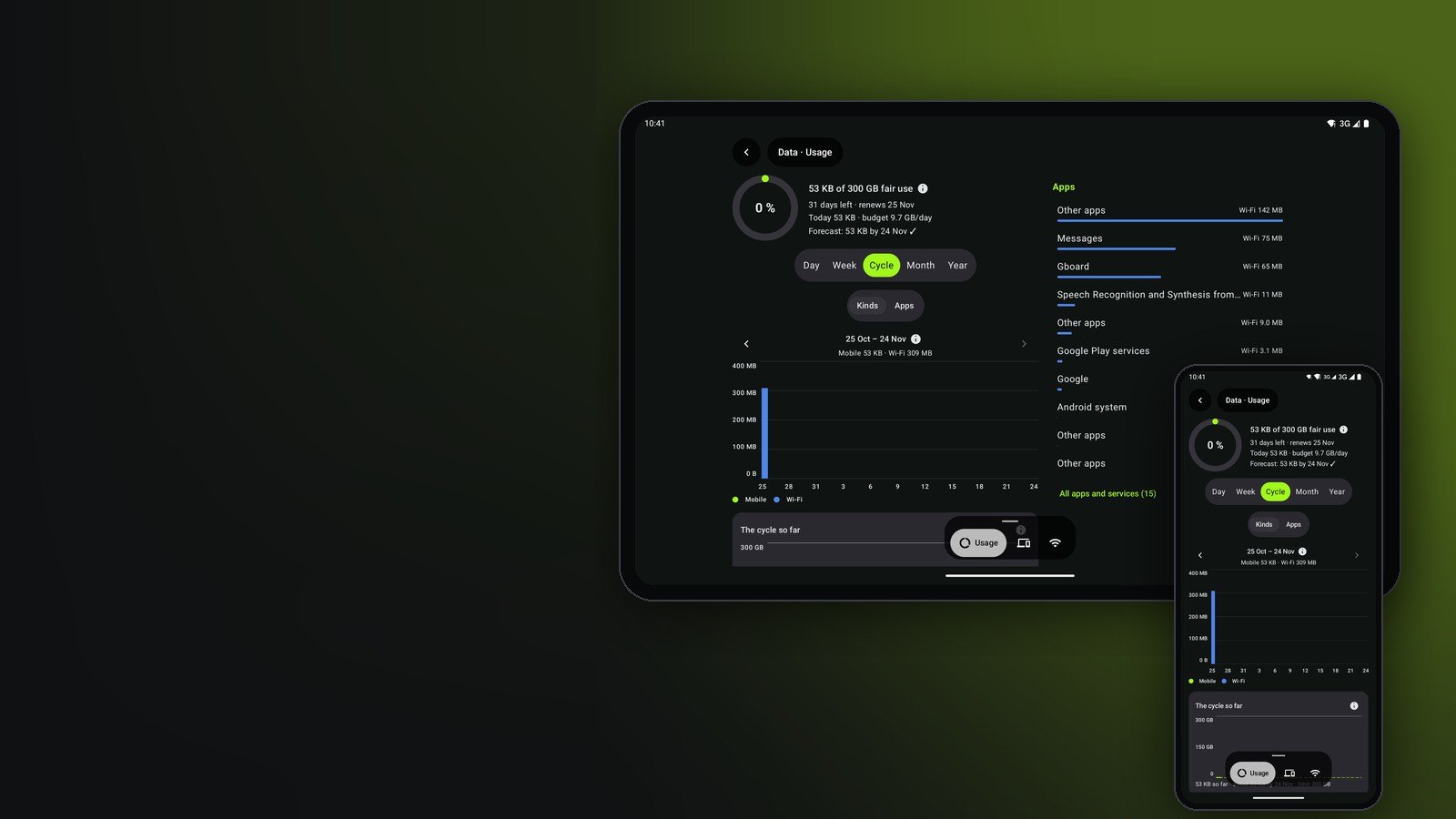
Datapakettisi, valvottuna

Kerro Tetralle tariffisi kerran. Se ilmoittaa sinulle 50 %, 80 % ja 100 % kohdalla tai valitsemissasi tasoissa ja ennustaa kuukauden lopun, ennen kuin sinne pääsee.

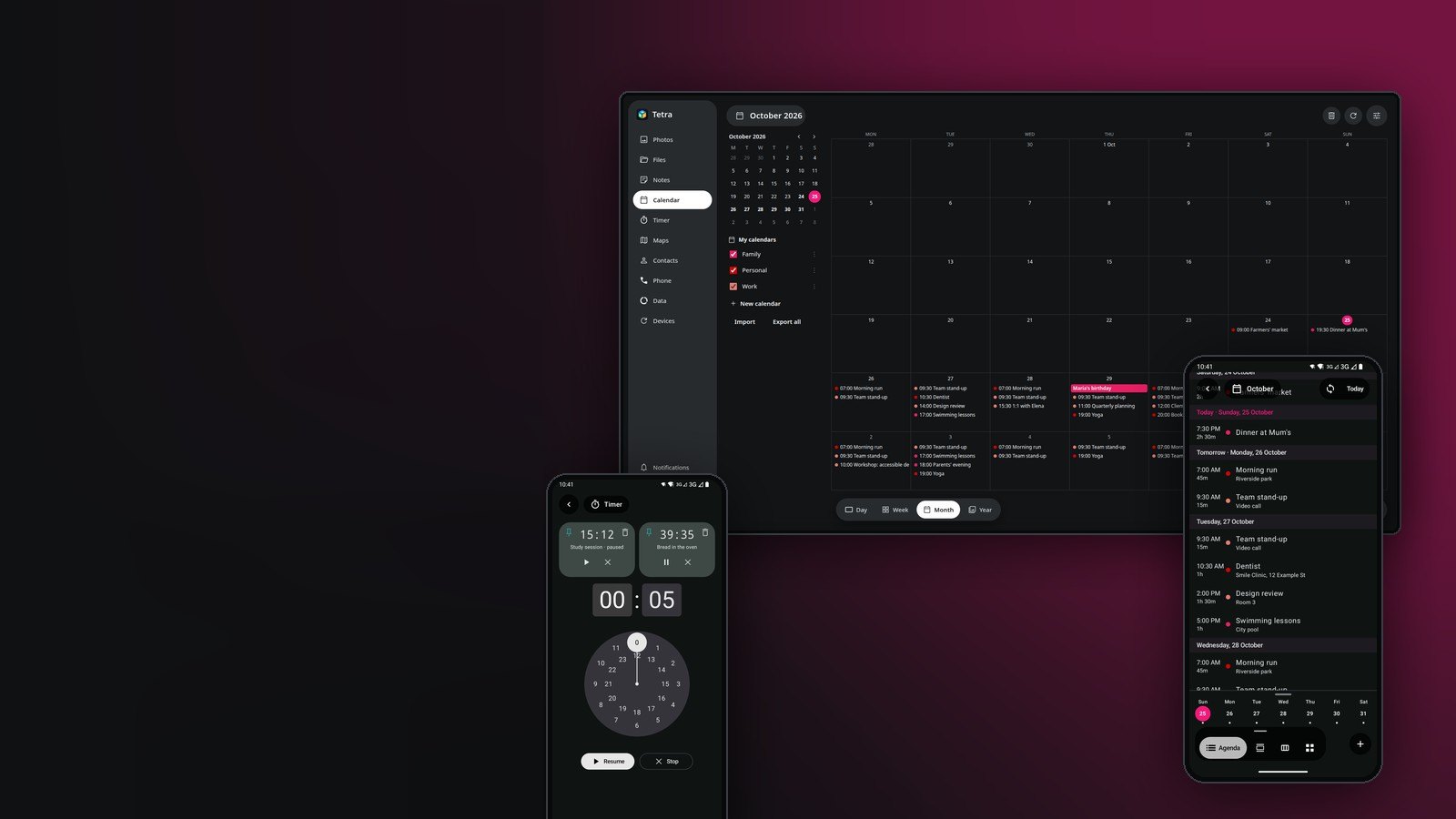
Kalenteri ja ajastimet, tekoälyllä

Sisäänrakennetut taidot antavat Claudelle, ChatGPT:lle tai millä tahansa avustajalle, joka osaa käyttää tietokonettasi, mahdollisuuden tuoda lukujärjestyksen, suunnitella viikkosi tai käynnistää ajastimen. Ne vain muokkaavat kalenterin ja ajastimien tiedostoja.
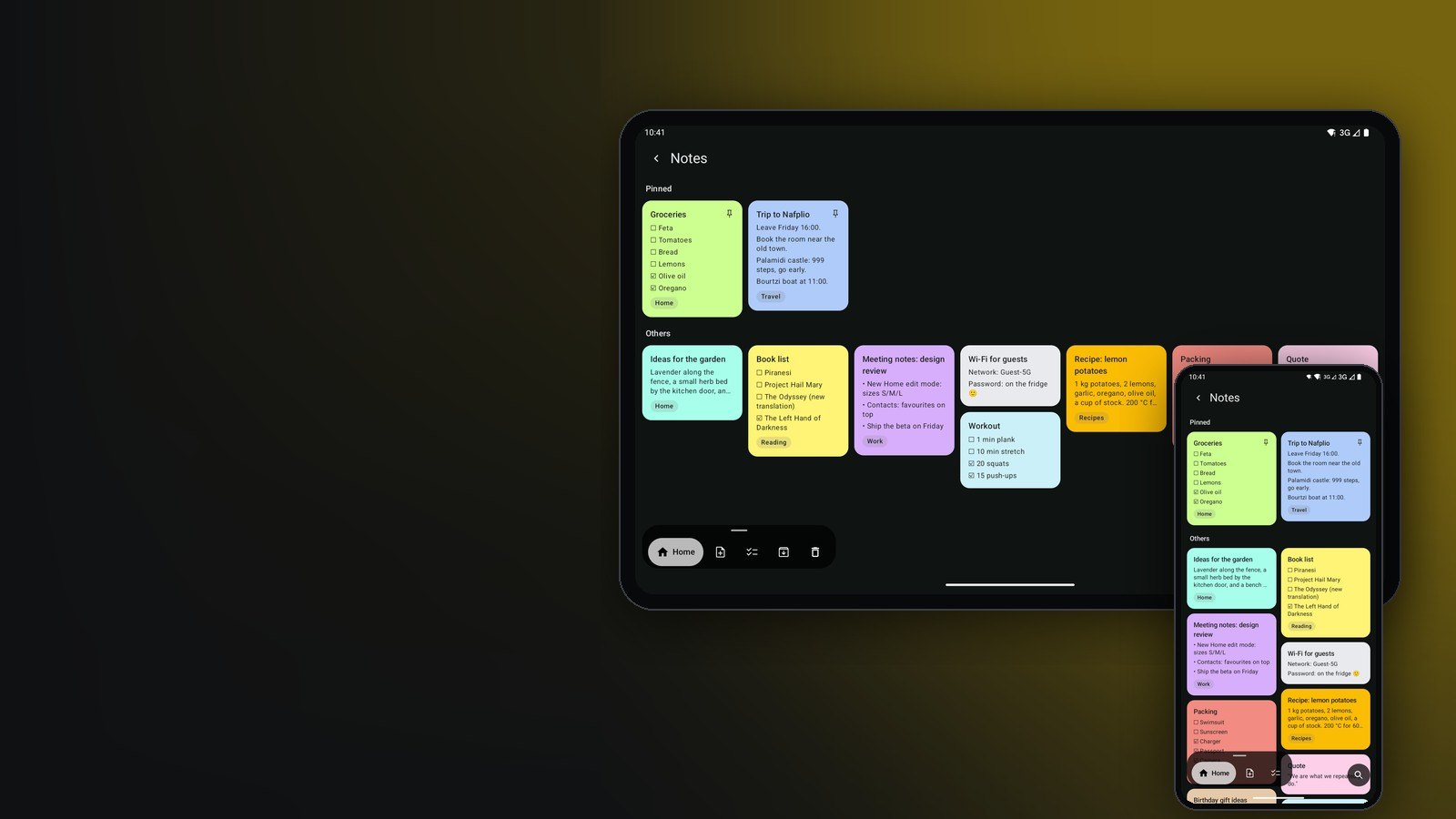
Muistiinpanot ja listat, järjestyksessä

Pidä muistiinpanot ja ostoslistat järjestyksessä tunnisteilla ja synkronoituina puhelimen ja tietokoneen välillä. Jokainen muistiinpano on tavallinen tiedosto omassa Tetra-kansiossasi.

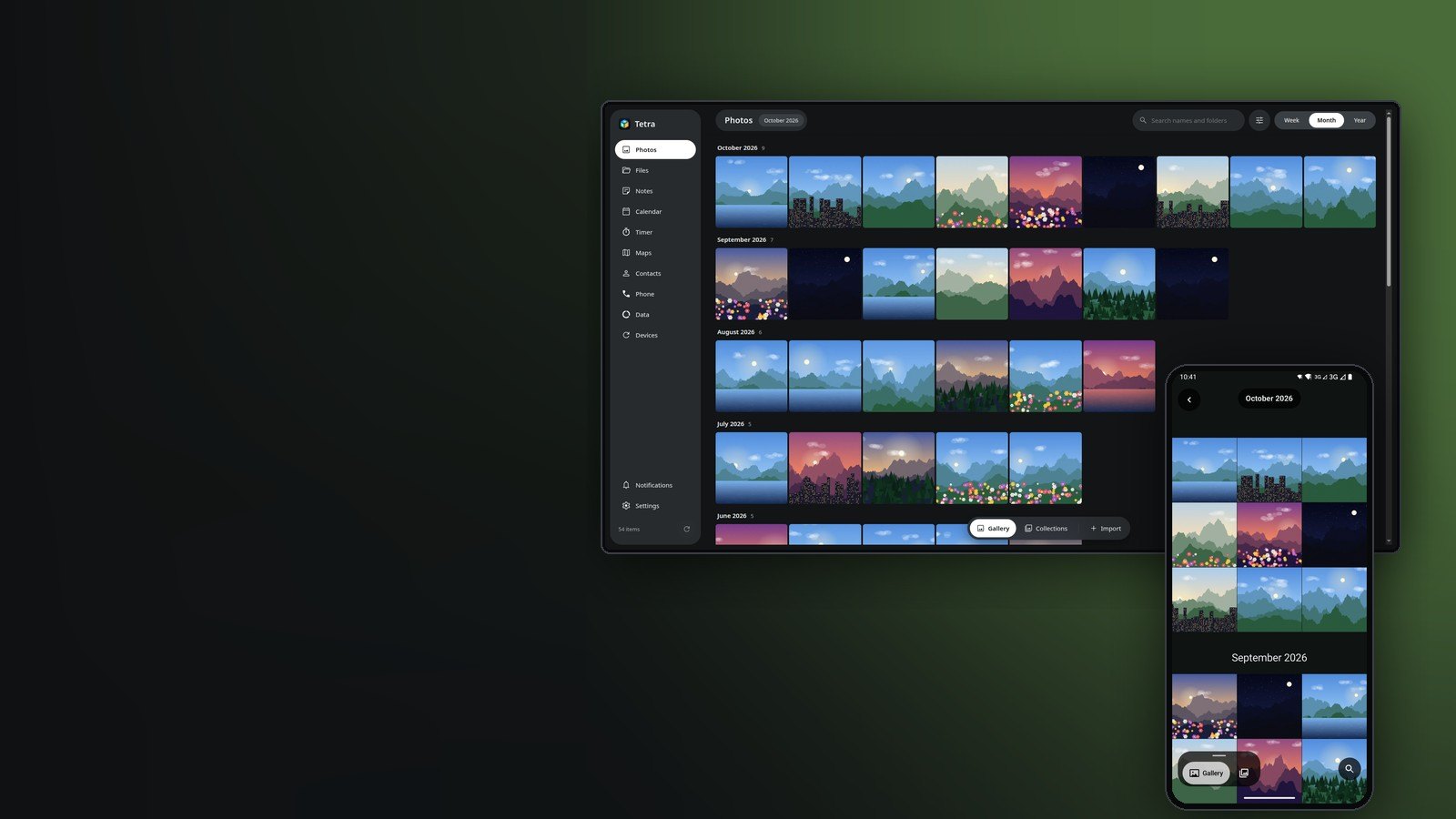
Kuvat, jotka tietävät kuka ja missä

Tunnisteet, live-kuvat sekä Ihmiset- ja Asiakirjat-kokoelmat kasvojentunnistuksesta, joka toimii laitteella. Etsi kuvia paikan mukaan*, ja tuo Google Photos -kuvasi mukaan (Takeout-tuonti tietokoneella).
Skannaa mikä tahansa sivu siistinä

Suodattimet ja automaattinen rajaus löytävät sivun ja suoristavat sen: kaikki työkalut täydelliseen digitaaliseen kopioon, niin monelle sivulle kuin haluat.
Piilota se, minkä pitää pysyä yksityisenä

Sensuroi PDF-tiedostot ja kuvat: piilotettu osa poistetaan itse tiedostosta, ei vain peitetä. Tetra löytää kuvasta silmät ja peittää ne mustilla palkeilla tai tähdillä sekä löytää piilotettavaa tekstiä.
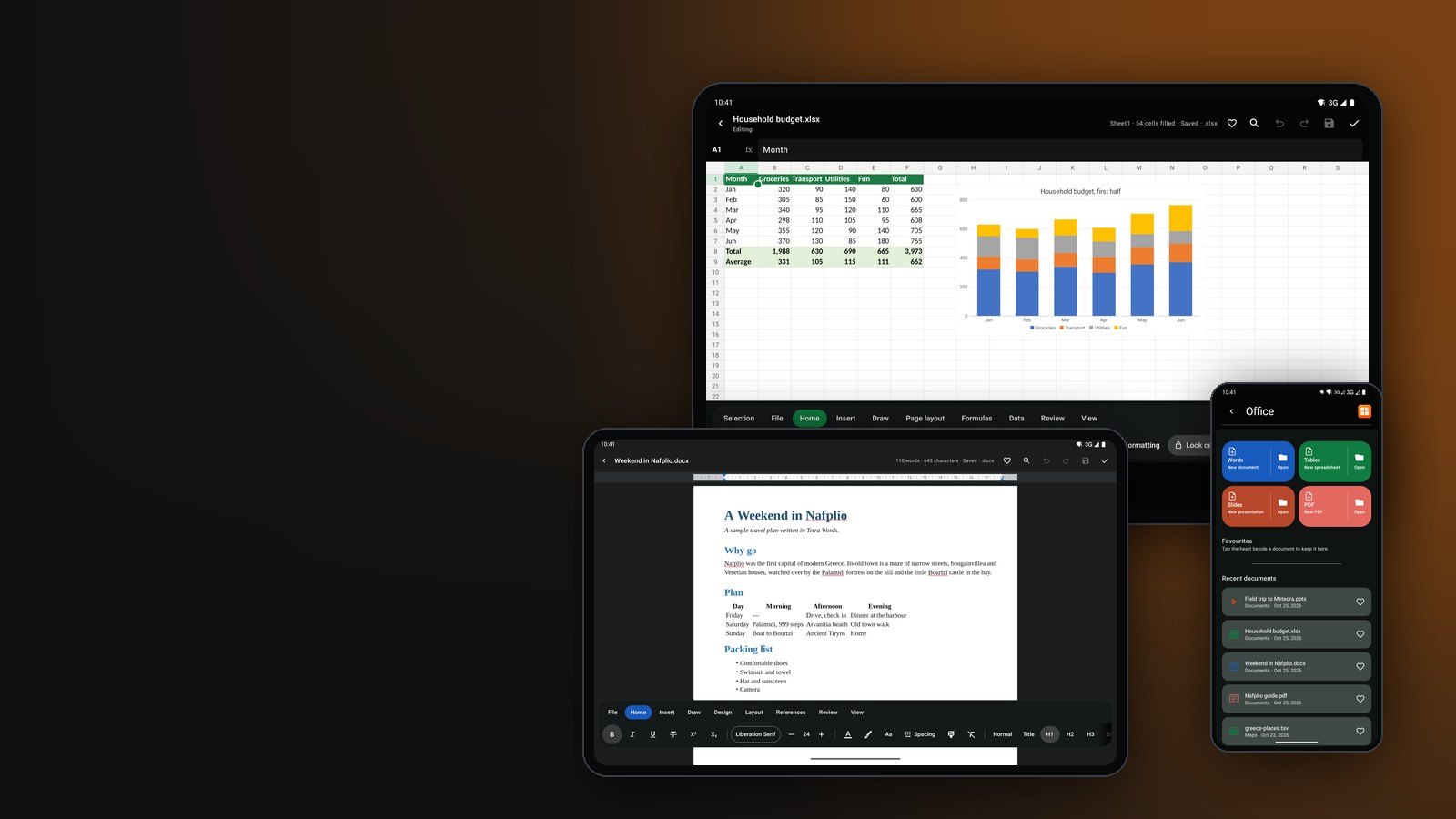
Office ja PDF, riittävän hyvä

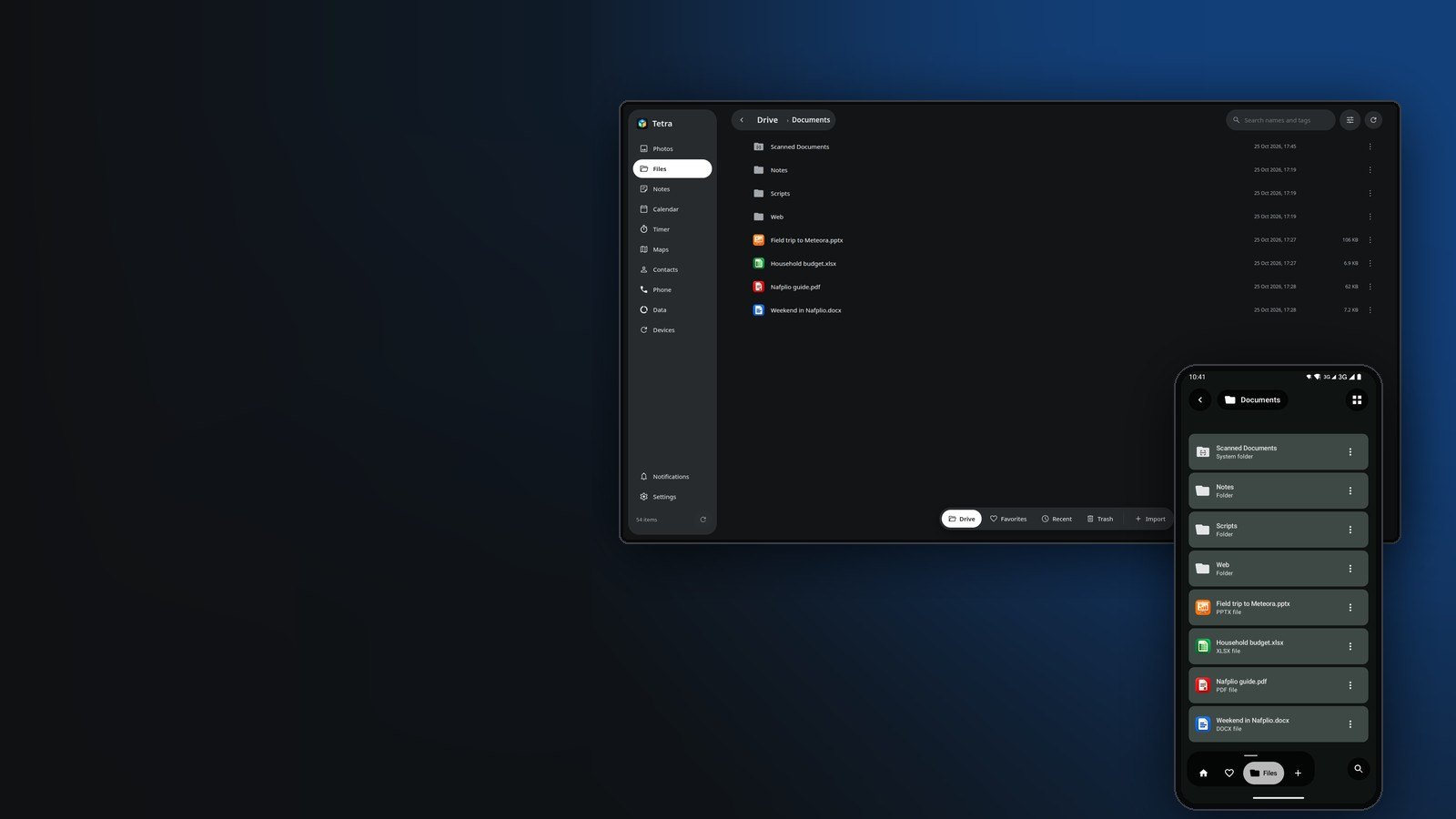
Word, Excel ja PowerPoint avautuvat ja tallentuvat sellaisinaan, riittävän yhteensopivina arkeen. PDF-tiedostoja muokataan Asiakirjat-sovelluksen tapaan, ja asiakirjojen sisällä olevat elokuvat ja äänet toistuvat. Puhelinasettelu, jota oikeasti voi käyttää.

Pidä sisäinen SSD kevyenä

Yhdistä ulkoinen levy Tetraan, niin se varmuuskopioi kaiken automaattisesti, tai siirrä sinne vanhemmat kuvat, jotta tietokoneen oma levy pysyy mahdollisimman tyhjänä.
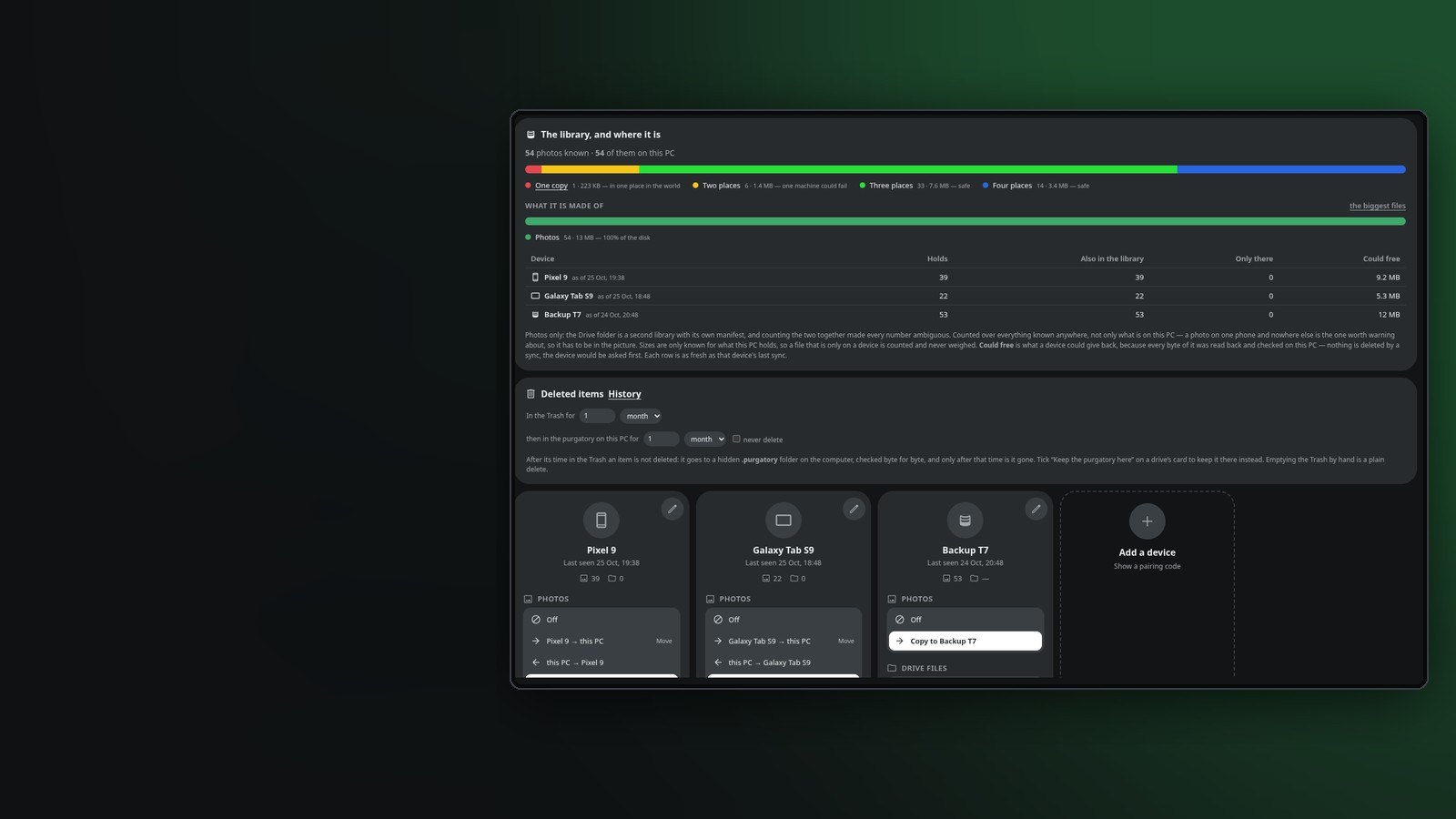
Useampi kopio, ilman tilausta

Tetra näyttää, montaako paikkaa kukin tiedosto on tallennettuna: puhelin, tabletti, tietokone tai USB-levy, ja mitkä ovat vain yhdessä paikassa. Omat varmuuskopiosi, ilman pilvitilausta maksettavaksi.

*Kuvien etsiminen paikan mukaan kattaa toistaiseksi vain Kreikan.
Jokainen sovellus, jokaisella näytöllä

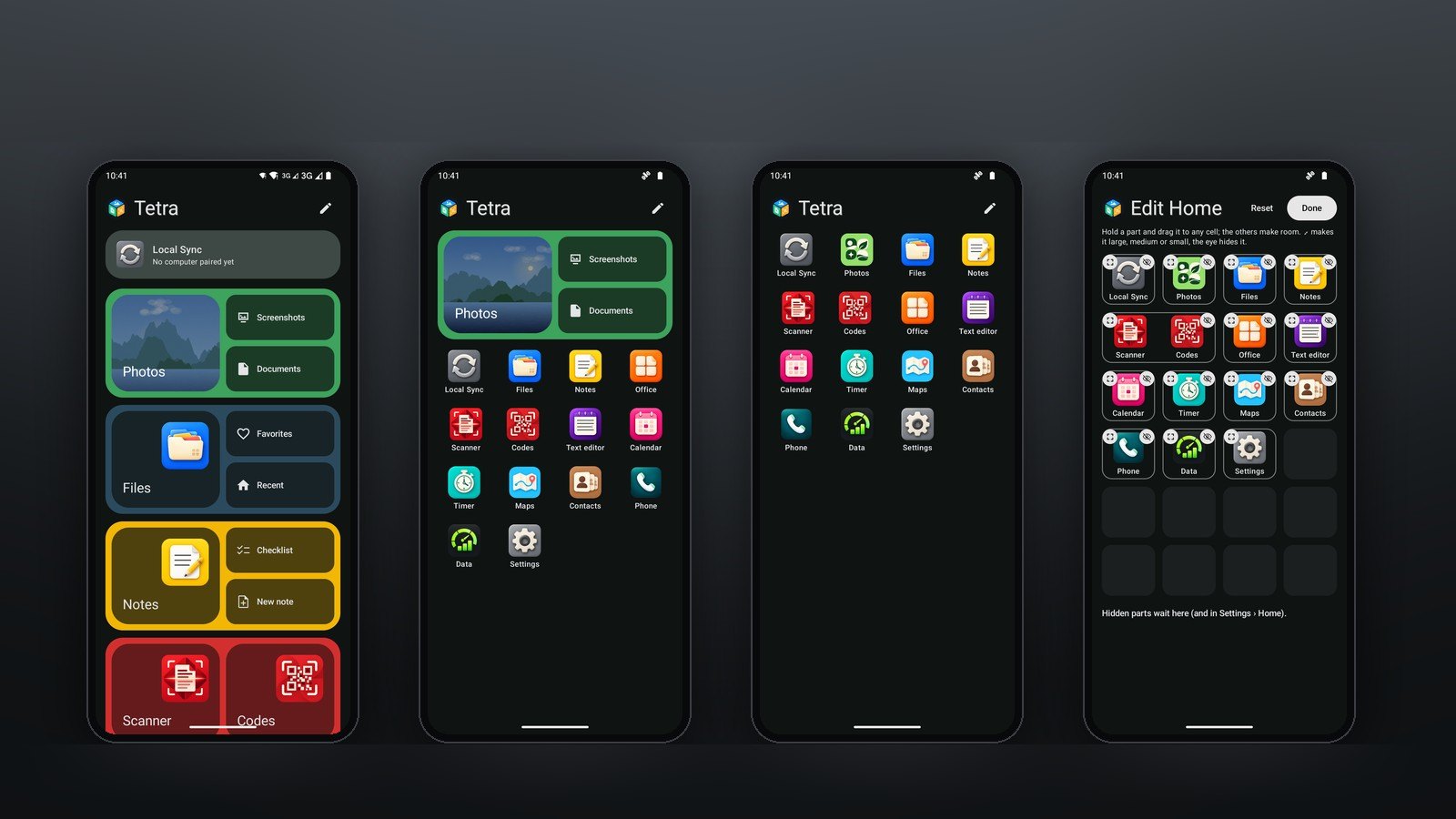
Yksi Koti, yksi kansio, samat sovellukset Androidilla ja Linuxilla. Sisällä myös: Skanneri, Koodit ja Tekstieditori.

RyhmätSekoitus Vain kuvakkeetMuokkaustila

Koti omalla tavallasi

Ryhmissä, sekoitettuna tai pelkät kuvakkeet. Vedä osa mihin tahansa ruutuun, tee se suureksi, keskikokoiseksi tai pieneksi, tai piilota se.

Kuvakaappauksissa käytetään keksittyä esimerkkidataa.

Nopea tarkoituksella

Jokainen sovellus mitattiin puhelimella ja muokattiin, kunnes se avautuu silmänräpäyksessä. Aika, kunnes ruutu näyttää sisältönsä, ennen ja nyt:

Yhteystiedot, heti käynnistyksen jälkeen
3.3 s → 190 ms
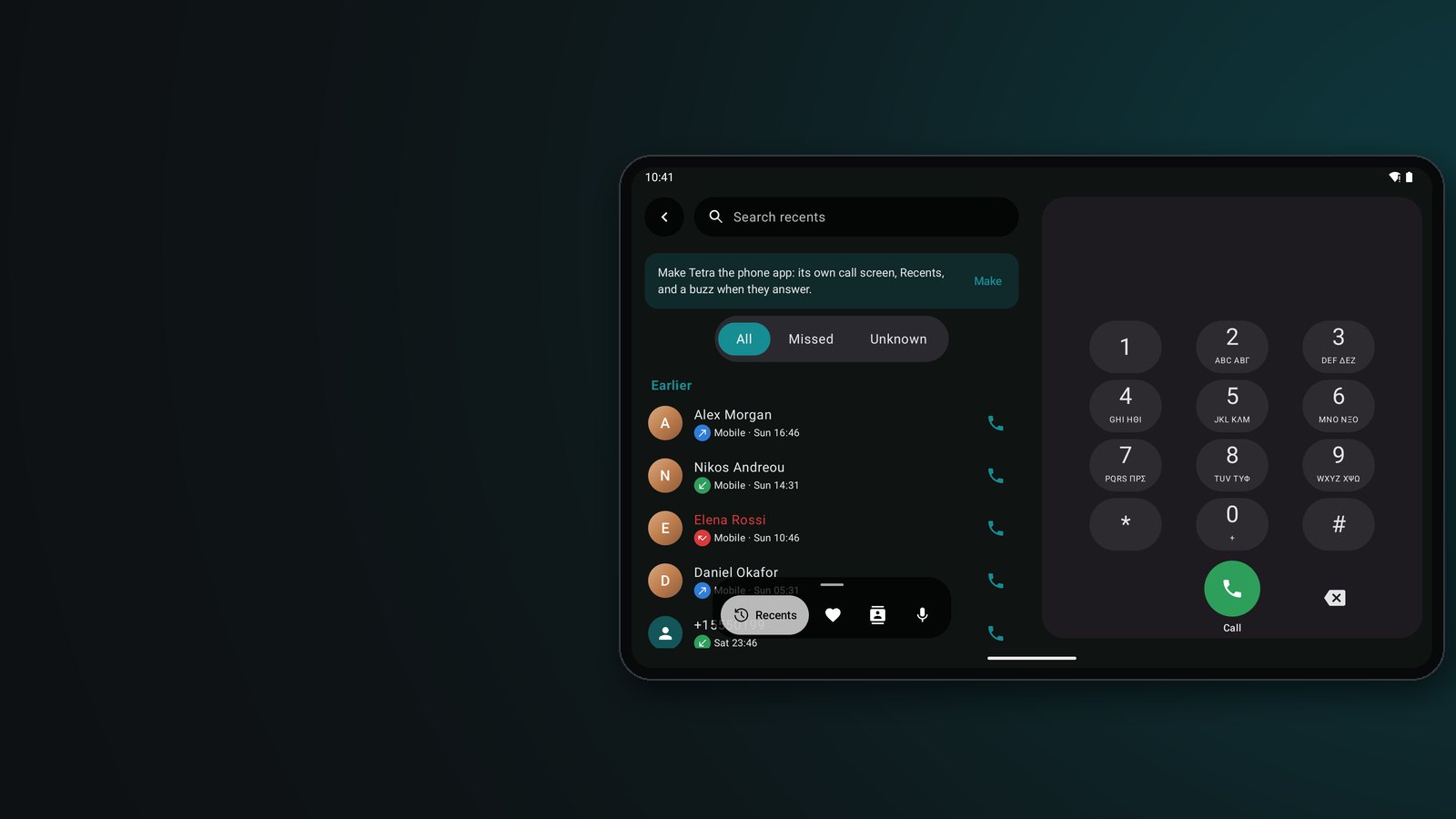
Puhelin, heti käynnistyksen jälkeen
2.5 s → 250 ms
Data
2.4 s → 175 ms
Tetran alku
924 ms → 205 ms
Office-koti
796 ms → 62 ms
Kuvat
643 ms → 320 ms
Muistiinpanot
378 ms → 55 ms
Kalenteri
280 ms → 34 ms
Ajastin
236 ms → 45 ms
Tiedostot
166 ms → 43 ms

Harmaa: ennen · väri: nyt. Tietokoneella Kuvat avautuu taas 71 ms:ssä 741 ms:n sijaan.

Hanki Tetra

Asenna se puhelimeesi ja tietokoneeseesi, yhdistä ne kerran QR-koodilla, ja ne synkronoituvat omassa Wi-Fi-verkossasi.

Tetra Androidille

Puhelimet ja tabletit, Android 11 tai uudempi.

Lähdekoodi ja tiedot GitHubissa
Lataa APK0.6.0 beta 4

Tetra tietokoneelle

Linux: AppImage useimmille jakeluille tai .deb Debianille, Ubuntulle ja Mintille. Se odottaa puhelintasi ilmoitusalueella.

Lähdekoodi ja tiedot GitHubissa
AppImage0.6.0 beta 32
.deb0.6.0 beta 32

Kysymyksiä

Miten asennan Tetran Play-kaupan ulkopuolelta?
  1. Avaa tämä sivu puhelimellasi tai skannaa QR-koodi, ja napauta Lataa Androidille.
  2. Kun lataus on valmis, napauta sen ilmoitusta tai avaa Tiedostot › Lataukset ja napauta Tetra-…-arm64.apk.
  3. Ensimmäisellä kerralla Android kertoo, ettei selaimesi (tai Tiedostot) saa asentaa sovelluksia. Napauta Asetukset, käännä Salli tästä lähteestä päälle ja palaa takaisin.
  4. Napauta Asenna. Jos Play Protect varoittaa tuntemattomasta sovelluksesta, napauta Lisätietoja ja sitten Asenna silti.
  5. Napauta Avaa. Tetran opas käynnistyy ja näyttää, miten Tetra toimii.

Jokainen puhelinvalmistaja sanoo nämä vaiheet hieman eri tavalla, mutta vaiheet ovat samat. Päivitykset asentuvat samalla tavalla vanhan version päälle ja kaikki säilyy.

Onko APK-tiedoston asentaminen tällä tavalla turvallista?

Lataa Tetra vain tältä sivulta tai sen GitHub-julkaisuista. Jokainen julkaisu on allekirjoitettu samalla avaimella, ja Android asentaa päivityksen vain, jos sillä on tämä allekirjoitus. Lähdekoodi on julkinen kenen tahansa luettavaksi.

Miten käynnistän AppImagen Linuxissa?

Lataa se, napsauta sitä hiiren oikealla › Ominaisuudet › Käyttöoikeudet › Salli tiedoston suorittaminen ohjelmana (tai aja chmod +x Tetra-*.AppImage) ja kaksoisnapsauta sitä. Debianissa, Ubuntussa ja Mintissa .deb avautuu ohjelmistoasentajassa, tai se asentuu komennolla sudo apt install ./local-drive-desktop_*_amd64.deb.

Tarvitsenko tietokoneen?

Ei. Tetra toimii yksin puhelimella tai tabletilla. Työpöytäsovelluksella tiedostosi synkronoituvat omassa Wi-Fi-verkossasi, ja tietokone tekee minkä tahansa maan kartat.

Maksaako se mitään tai vaatiiko tilin?

Ei. Tetra on ilmaisohjelmisto (GPL 3.0): ei tiliä, ei mainoksia, ei seurantaa. Mikään ei poistu laitteiltasi.

Missä tiedostoni ovat?

Yhdessä kansiossa: Tetra puhelimen tallennustilassa ja ~/Tetra tietokoneella. Ne ovat tavallisia tiedostoja: kuvia, asiakirjoja, muistiinpanoja, kalentereita (.ics) ja yhteystietoja (.vcf), joita muut sovellukset voivat avata myös.